Obsidian 详细参考 Obsidian 学习
下载安装
尽量选择官方下载链接,但由于托管在国外,可能会有网络问题。
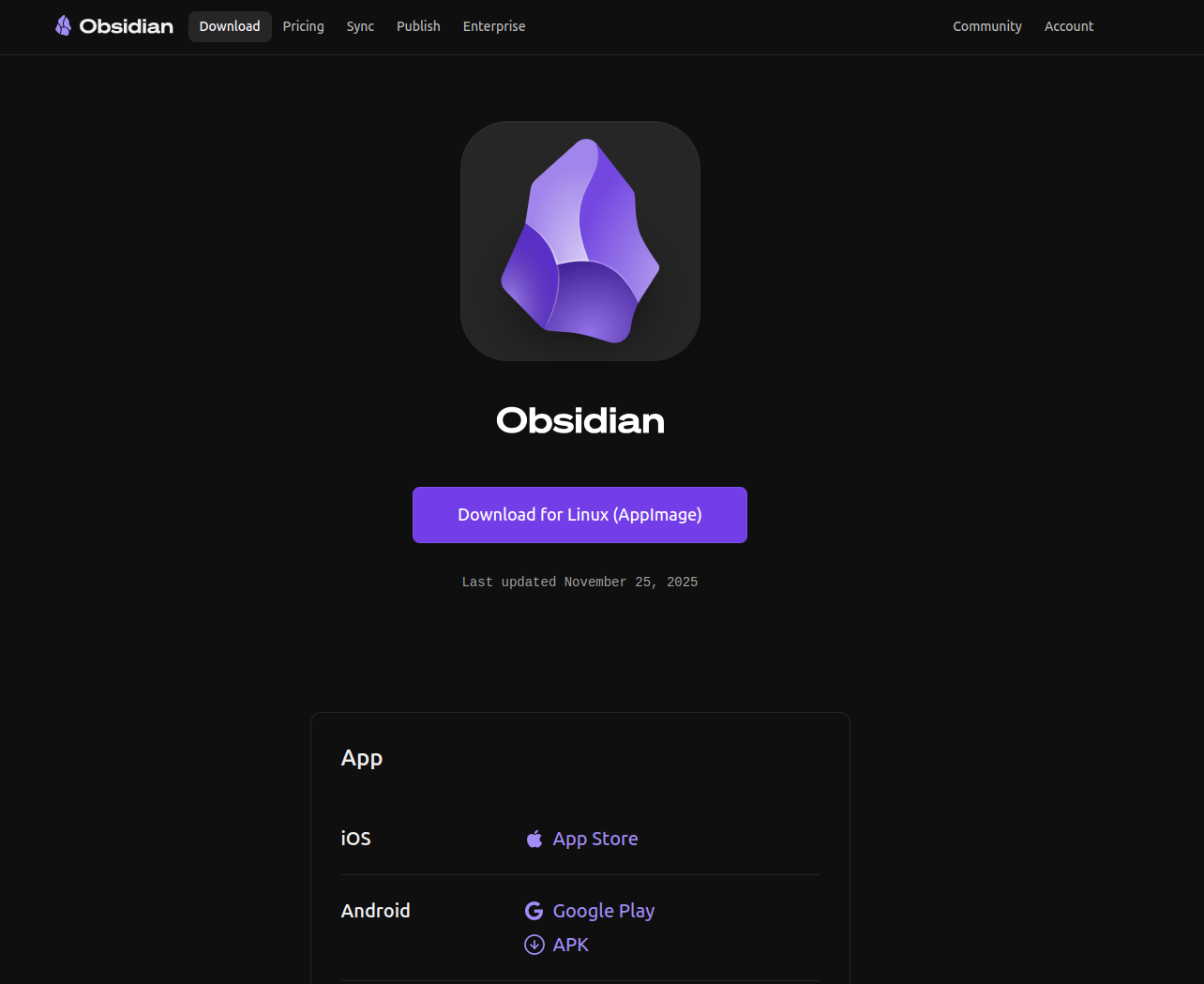
- 桌面端(Windos、macOS、Linux):
- 首选到 官方网站 下载。
- 如果不能访问官方网站,那么 官方中文论坛 的 这个帖子 也可以下载各版本的安装包
- 安卓端
- 首选到 Play 商店下载
- 如果不能访问 Play 商店,那么 官方中文论坛 的 这个帖子 也可以下载各版本的安装包
- iOS 、iPadOS:到苹果商店下载即可。
- 社区互助:QQ 群:774176839
- 如果你希望了解更加直观,可以参看下面社区制作的系列视频,也可以关注我们的 B 站账号,和微信公众号:PKMer 知识社区
安装
这里我以Linux为例
软件下载完成是一个 Obsidian-1.10.6.AppImage 文件,接下来就是安装了
第一步:赋予可执行权限
打开终端,进入你存放该文件的目录(假设在 Downloads 目录):
cd ~/Downloads
赋予执行权限:
chmod +x Obsidian-1.10.6.AppImage
(或者:右键点击文件 → 属性 → 权限 → 勾选“允许作为程序执行”)
第二步:运行软件
直接在终端运行:
./Obsidian-1.10.6.AppImage
或者在文件管理器里双击它,Obsidian 应该就会启动了。
⚠️ 常见报错解决:缺少 FUSE 库
如果你是 Ubuntu 22.04 / 24.04 或其他较新的 Linux 发行版,双击可能没反应,或者终端报错:
dlopen(): error loading libfuse.so.2: cannot open shared object file...
这是因为新系统默认移除了旧版 FUSE 库。请执行以下命令修复:
sudo apt update sudo apt install libfuse2
安装完成后再次运行 AppImage 即可。
第四步 : 把 AppImage 添加到应用菜单(创建图标)
如果你不想每次都去文件夹里找文件运行,可以手动创建一个桌面快捷方式,这样就能在系统菜单里搜索并启动它了。
-
准备图标:下载一个 Obsidian 的 logo 图片(例如
obsidian.png),和 AppImage 放在一起。 -
移动文件 (推荐):建议把 AppImage 挪个固定的窝,比如
/opt目录,防止误删。sudo mkdir -p /opt/obsidian sudo mv Obsidian-1.10.6.AppImage /opt/obsidian/obsidian.AppImage sudo mv obsidian.png /opt/obsidian/icon.png -
创建 .desktop 文件:
创建并编辑快捷方式文件:sudo nano /usr/share/applications/obsidian.desktop粘贴以下内容:
[Desktop Entry]
Name=Obsidian
Exec=/opt/obsidian/obsidian.AppImage --no-sandbox %U
Terminal=false
Type=Application
Icon=/opt/obsidian/icon.png
StartupWMClass=obsidian
Comment=Obsidian
Categories=Office;
MimeType=x-scheme-handler/obsidian;
-
生效:保存退出后,你就可以在系统菜单里直接搜索到 “Obsidian” 了。
-
赋予执行权限:
chmod +x Obsidian-1.10.6.AppImage -
更新桌面数据库 有时候修改了文件,系统缓存没刷新。执行一下这个命令强制刷新:
sudo update-desktop-database
好了到这里就学习结束了,如果期望更详细深入学习可以关注 Obsidian 学习路径