MCU刷写台架介绍及刷写教程
为支持北京开发测试老师刷写 MCU 软件,北京小米科技园搭建了 MCU 刷写台架。本文介绍刷写环境、操作步骤及验证。 📌 本地已沉淀为 mcu-flash skill(含 2026-08-21 fermi 首案成功记录)。
刷写 MCU 的准备工作
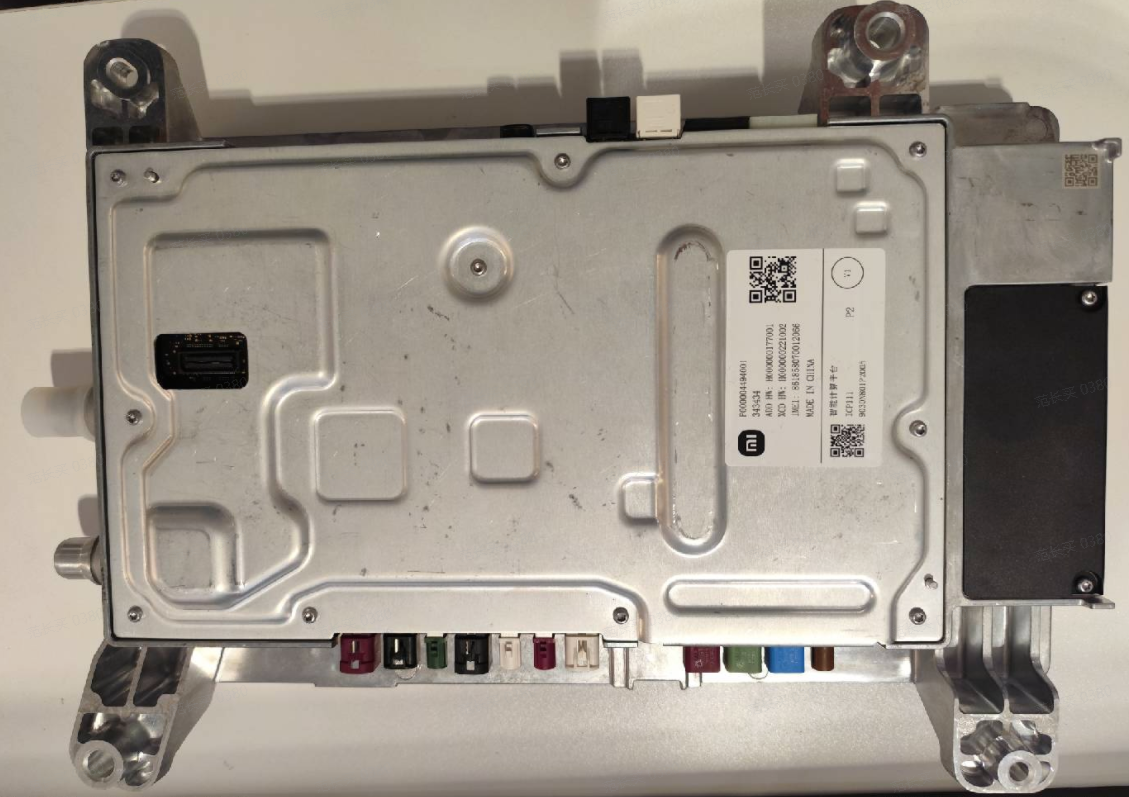
准备待刷写的 XCD 硬件
仅需携带笔记本、XCD 硬件和供电线束(工厂熔丝件需提前备好密钥,见查询MCU信息安全密钥(一机一密))到北京小米科技园 H6-171 刷写台架;不需携带线束、串口线、电源。
全自动刷写(施工中)
准备 ALL.hex → 填写表单 → 加入 mcu 自动刷写群 → 向机器人输入”开始刷写” → 等待推送成功/失败
准备待刷写的 MCU 软件包
刷哪个分支 debug/release 按自身功能确定,或找 MCU 工程师评估;仅想用 adb 功能可参考 XCD找不到adb常见问题排查手册【仅适用于XCD2.0】 或找 fanchangmai 确认。
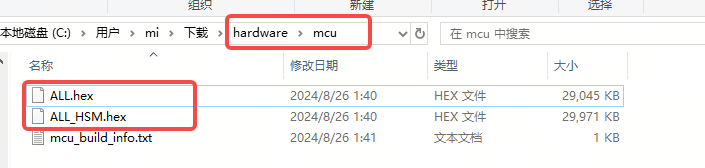
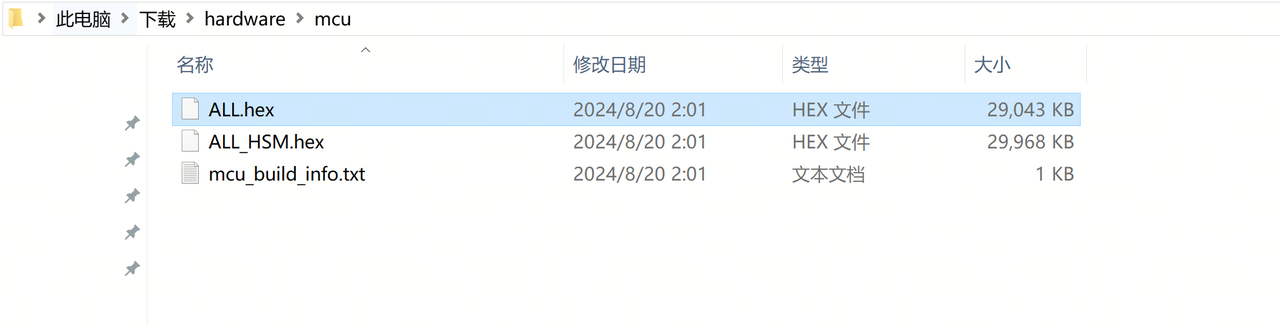
座舱 ROM 平台下载:https://preview.admin.iccc.mioffice.cn/rom/#/rom/versionInfo —— 签名类型”测试”=debug,“正式”=release;下载 hardware.zip → 解压 → mcu.zip → 解压:
ALL.hex常规 MCU 升级文件ALL_HSM.hex带 HSM 固件的升级包(参考《HSM固件刷写》)
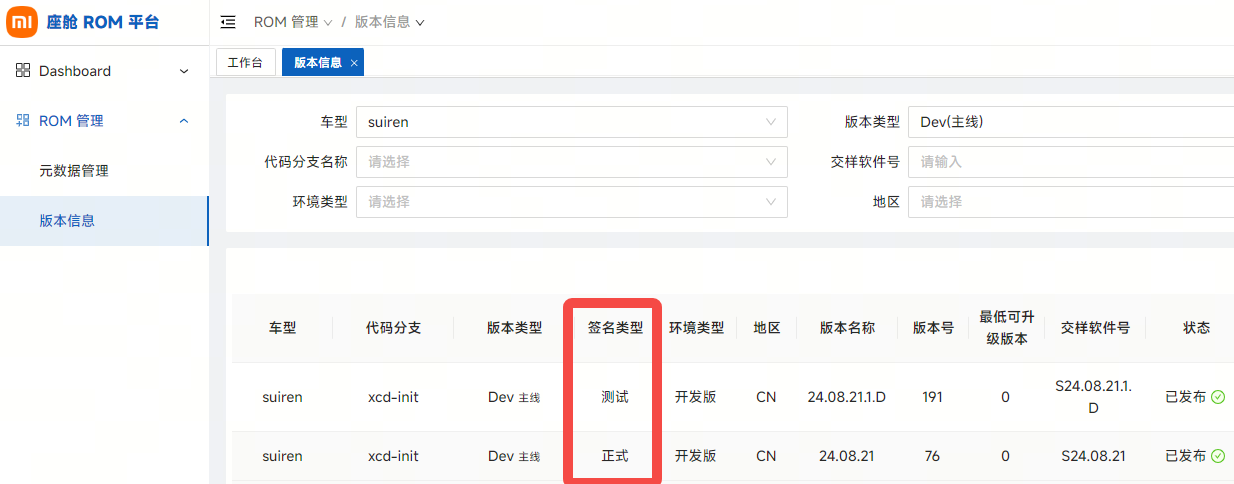
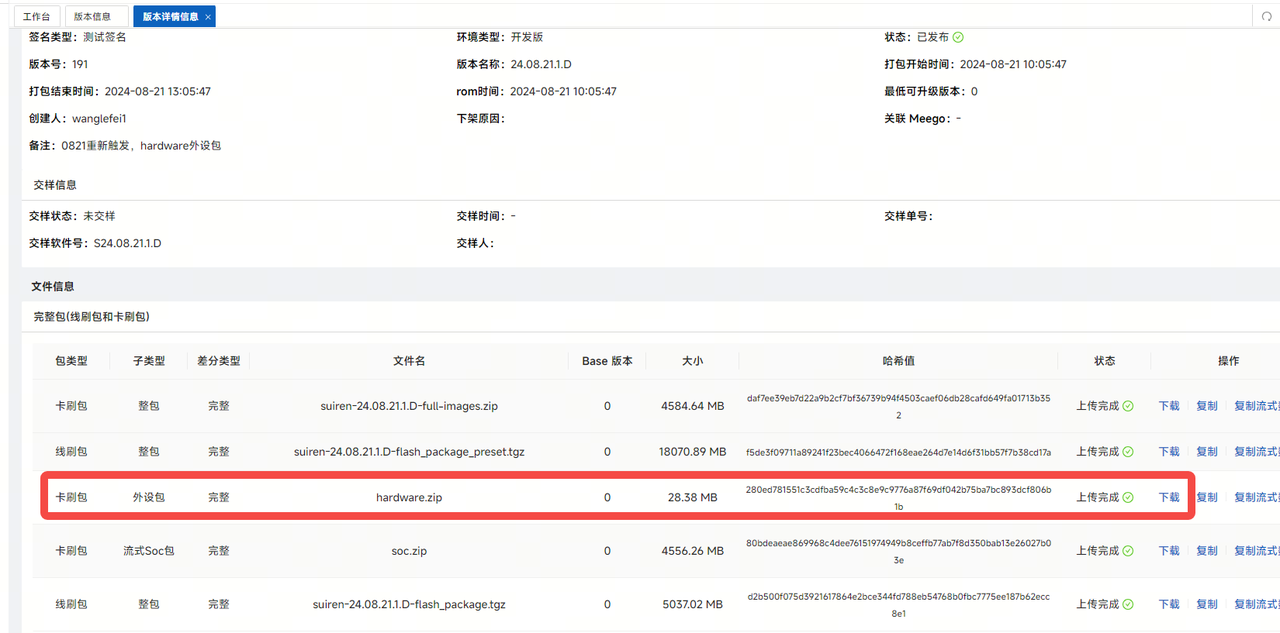
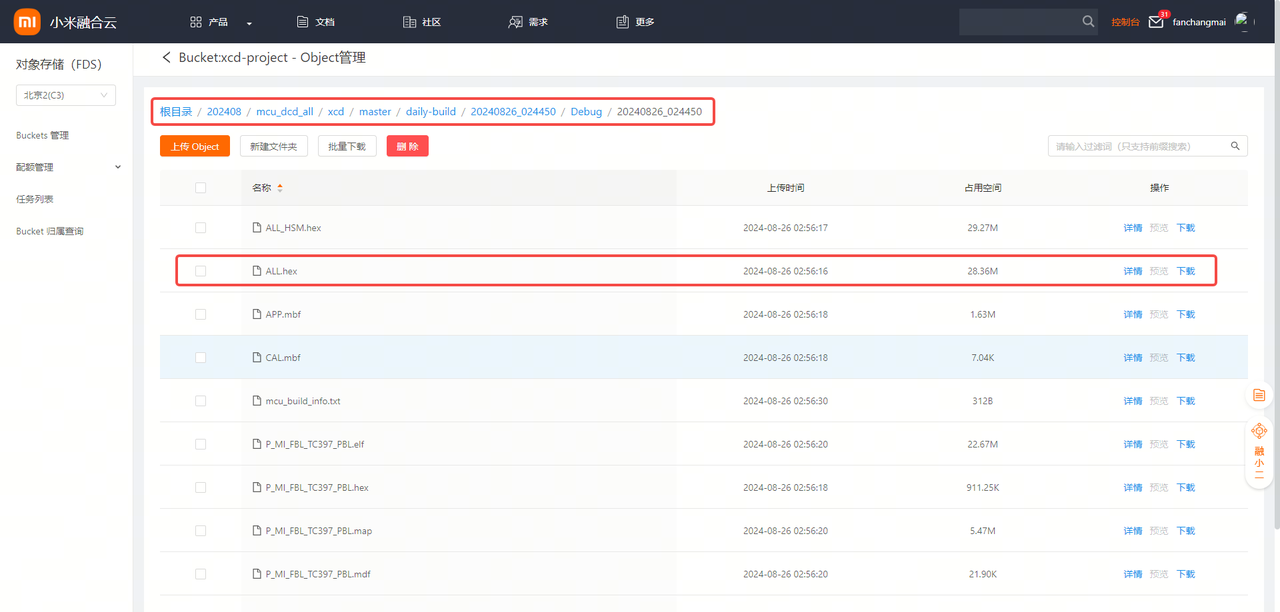
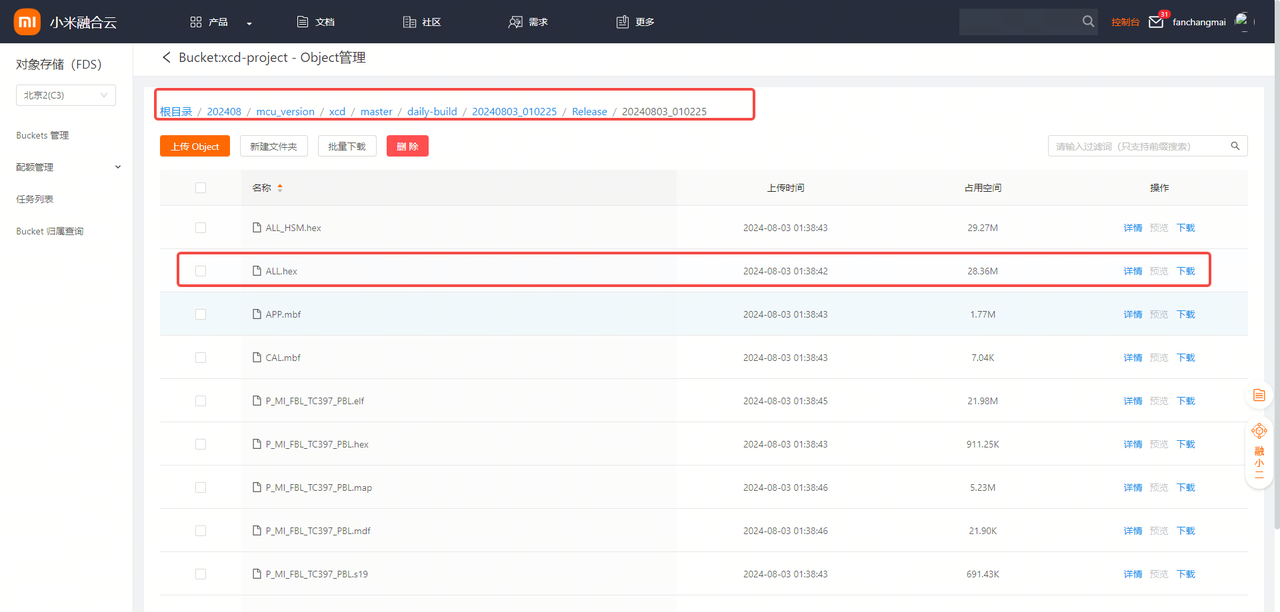
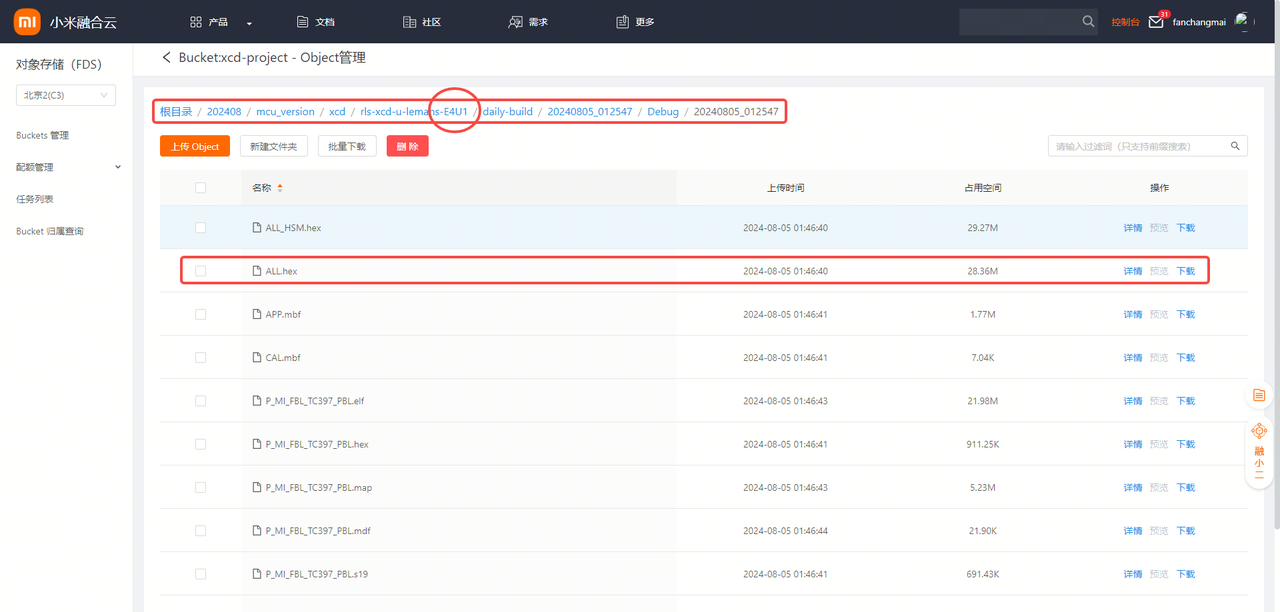
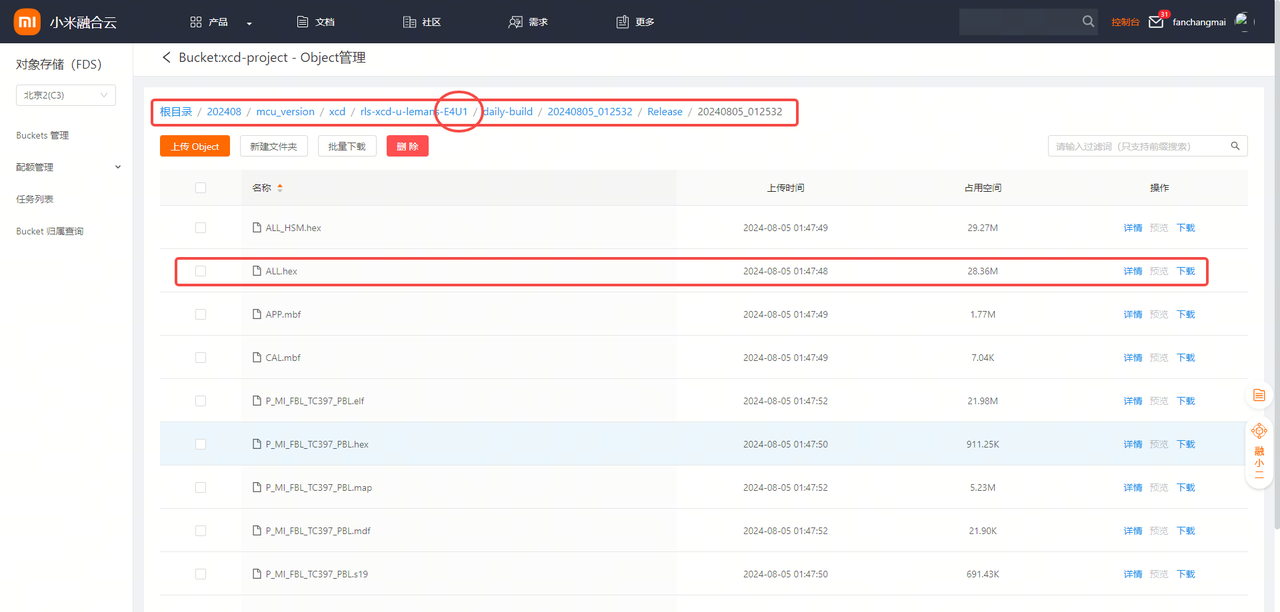
小米融合云下载:https://cloud.mioffice.cn/#/product/file-store/objects/xcd-project —— 按 分支/daily-build/日期/Debug|Release 路径找 ALL.hex;ALL.hex 软件包示例 https://preview.admin.iccc.mioffice.cn/rom/#/rom/versionInfo/package/8069;其他文件介绍参考《XCD MCU 各 hex 介绍》
MCU 刷写台架介绍
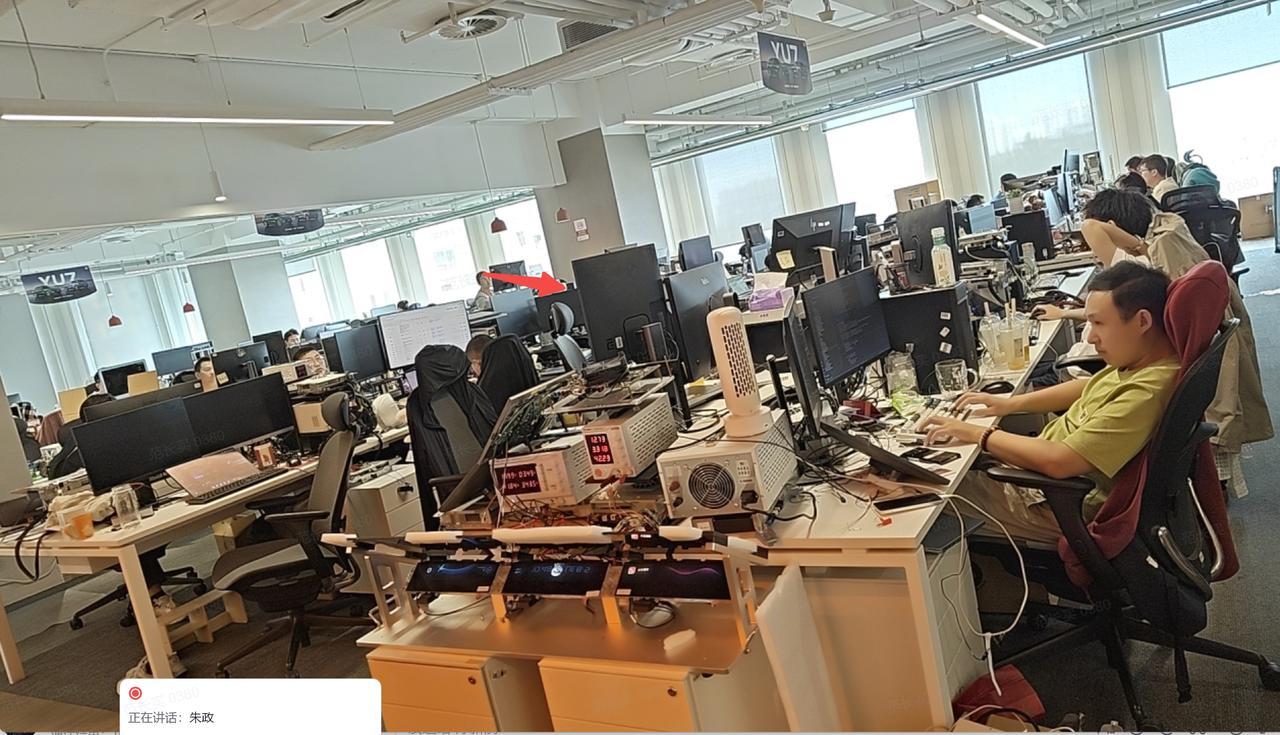
刷写台架位置
北京小米科技园 H6-176,能量屋西北方向。
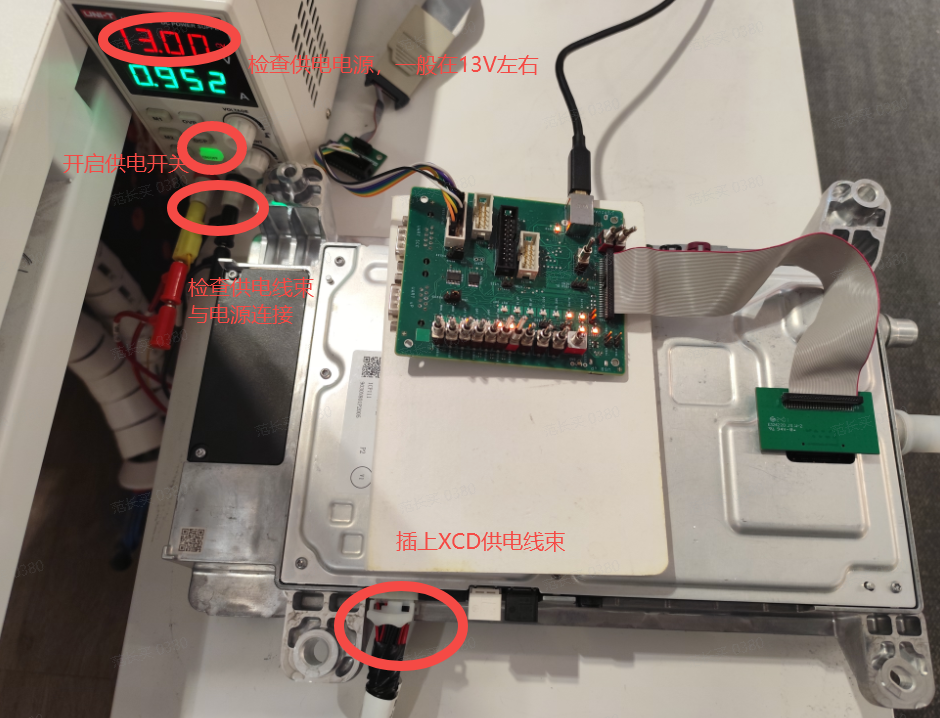
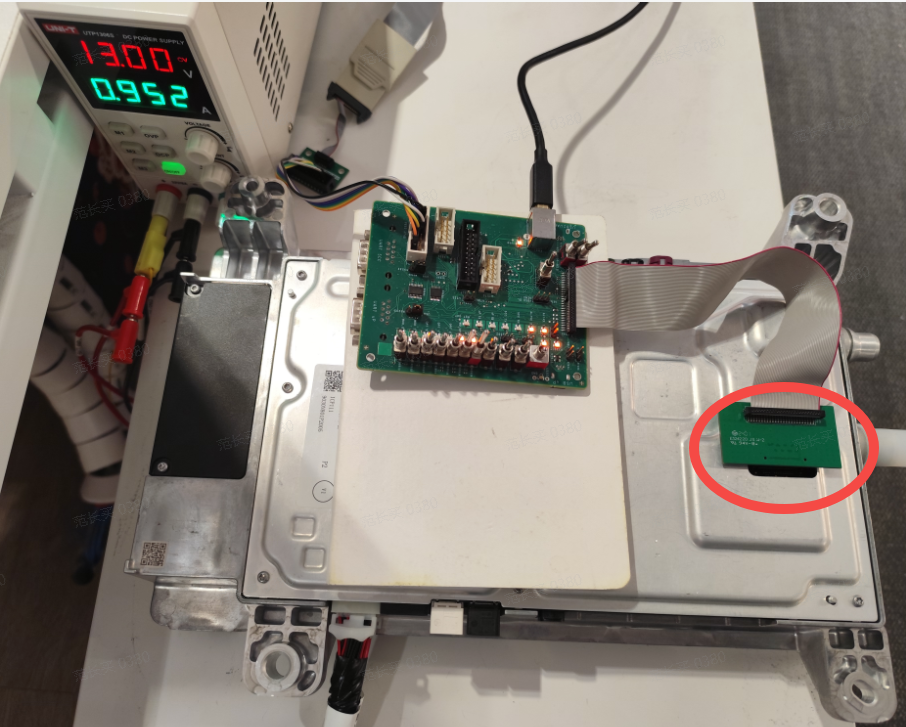
台架组成
- XCD 放置在台架上,检查供电线束和电源(一般 13V 左右,开供电开关)
- 连接板端烧写端口(绿色)
MCU 刷写步骤
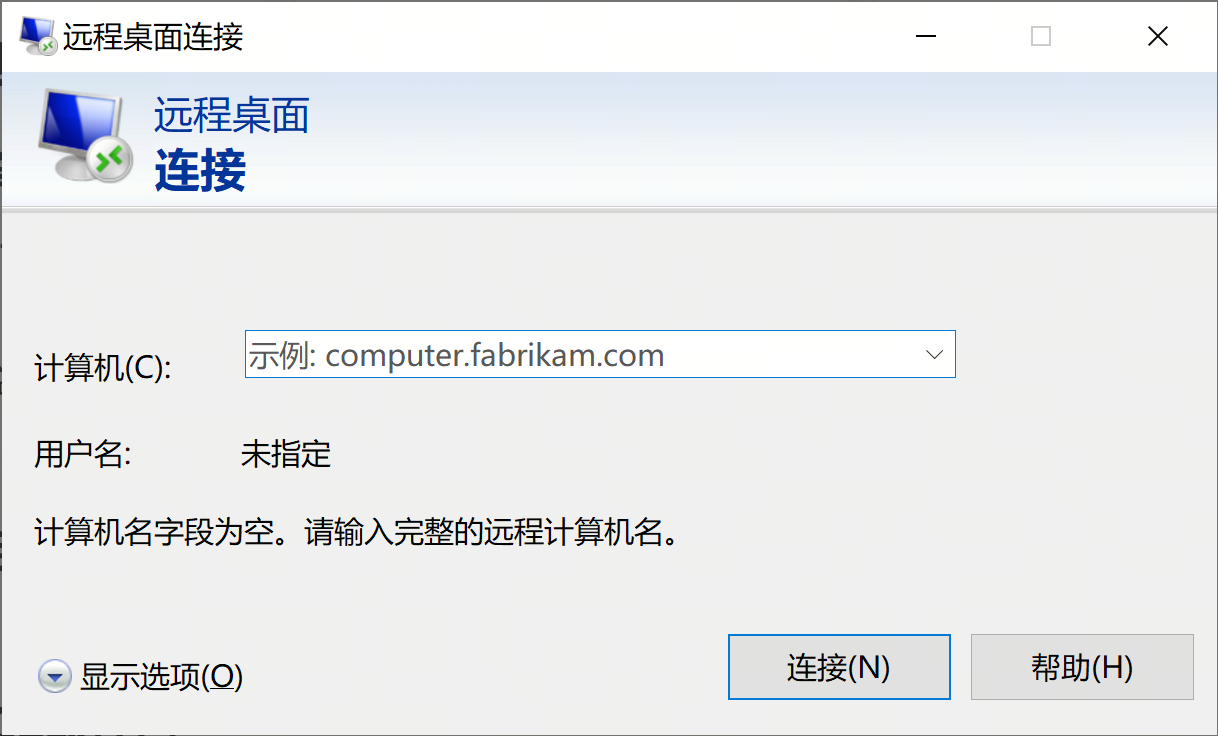
- 笔记本远程桌面控制台架机(先开小米人 VPN):ip
10.189.153.198,usernamefcm,password 三个空格;电脑屏保密码同为 3 个空格 - 登录小米人/小米办公,下载备好的 MCU 软件包
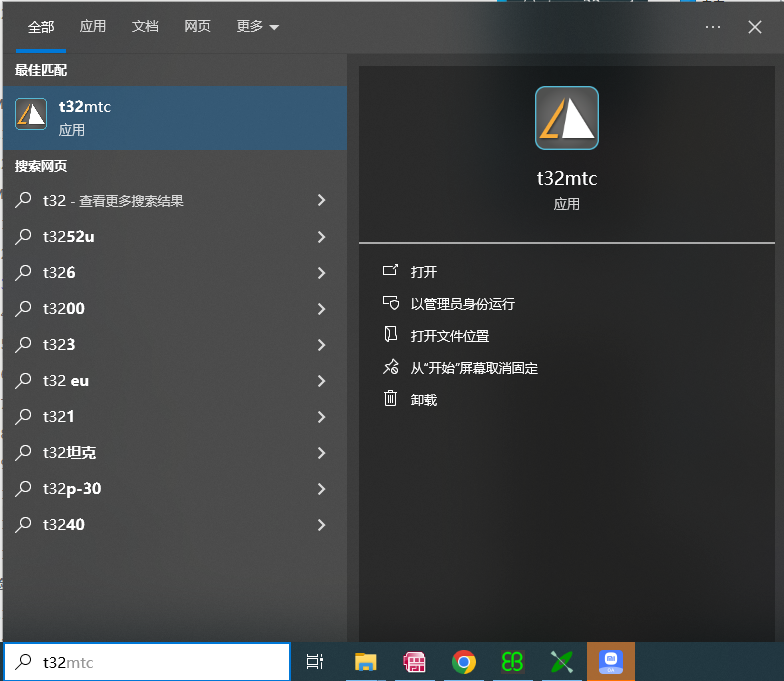
- 启动 Trace32:搜索框输入
t32mtc打开 - 关闭 Welcome 提示框(右上 X)
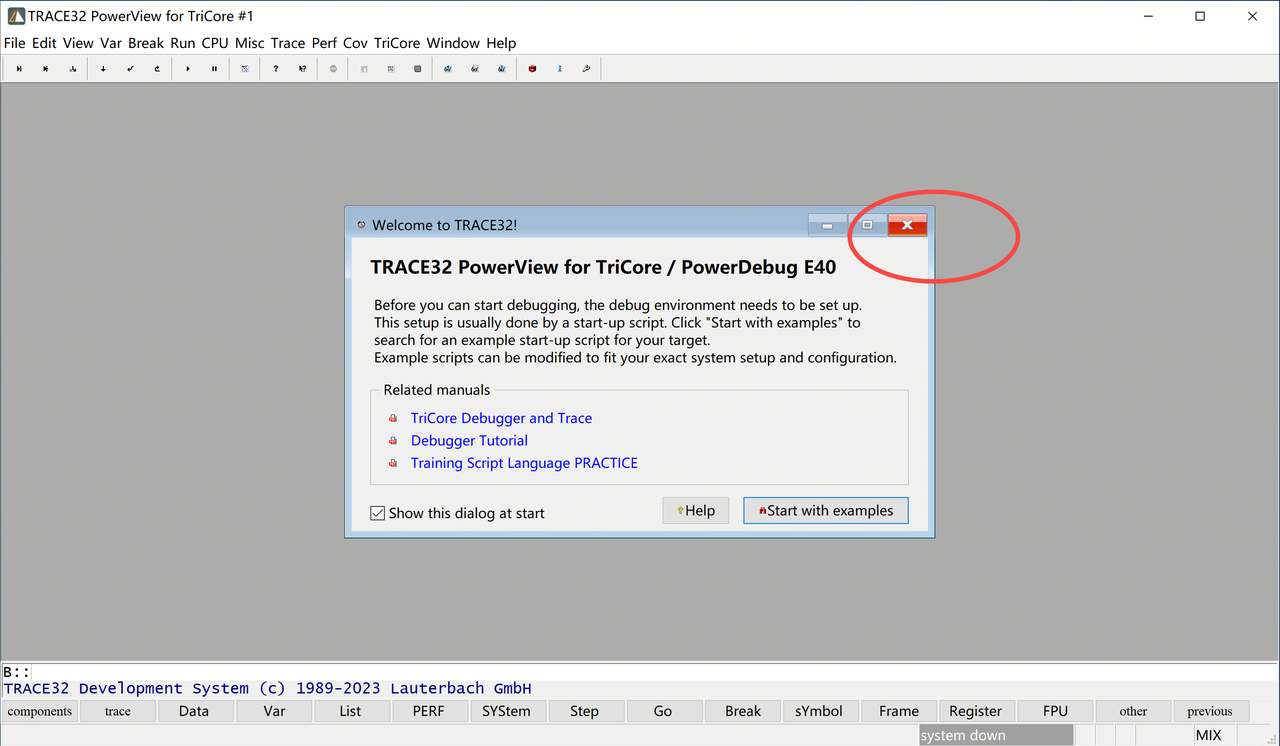
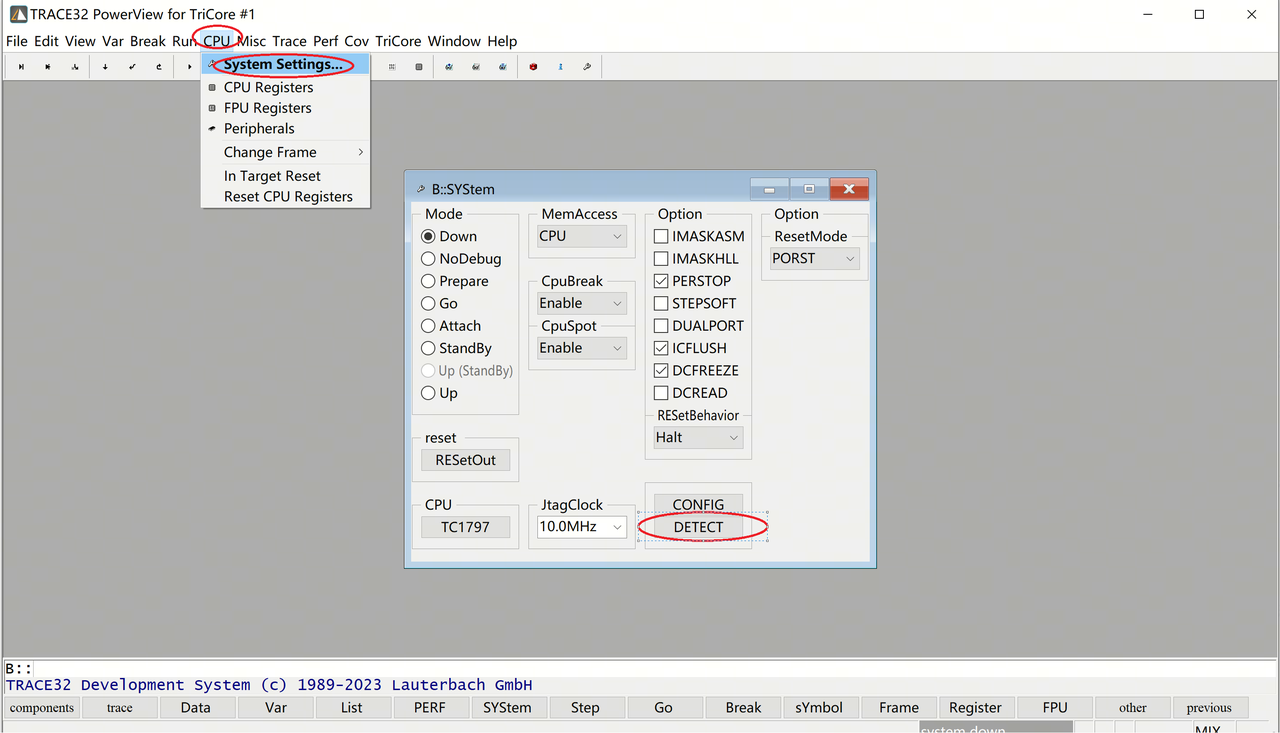
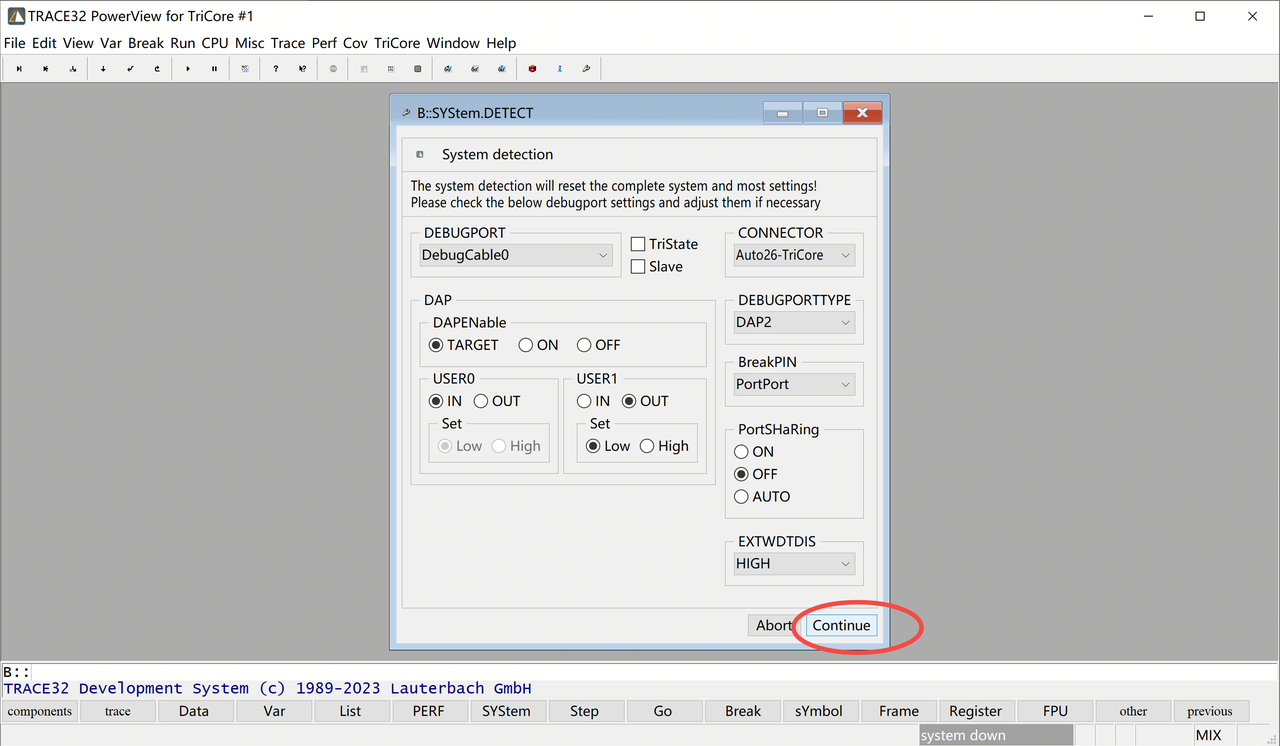
- 切换到芯片监测界面:System Settings → B-SYSTEM → JtagClock 处
DETECT - System.DETECT 窗口点
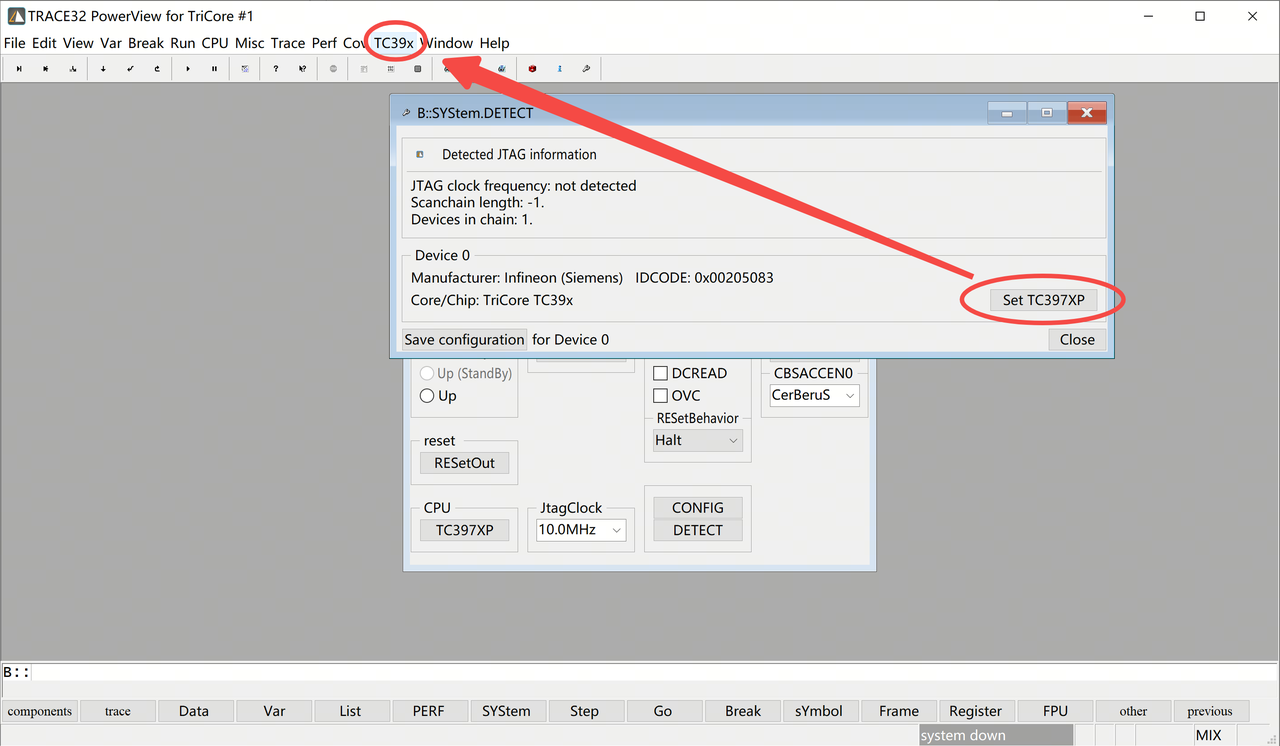
Continue - 确认芯片型号:点
Set TC397XP→ 出现 TC39X 下拉菜单 → 选 TC39x
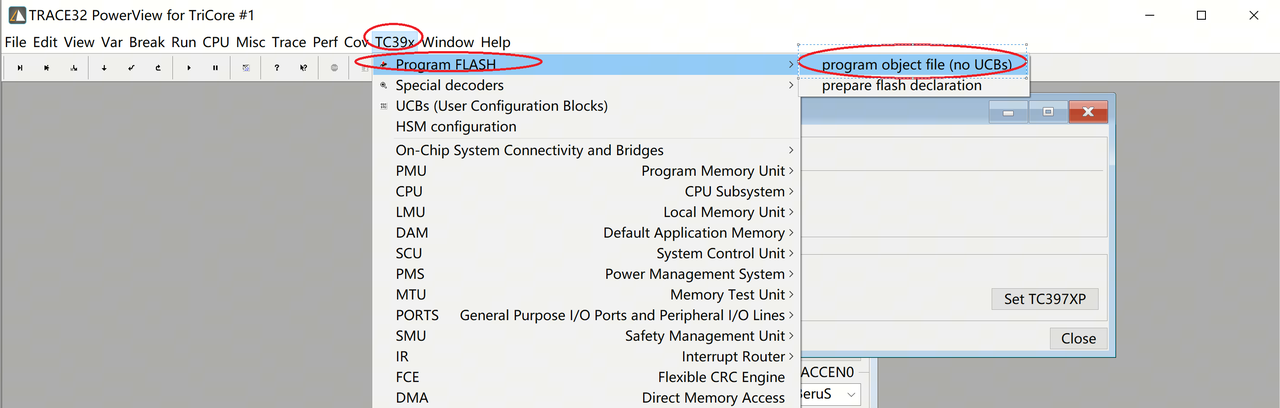
- 打开 ALL.hex 加载界面:TC39x 菜单 → Program FLASH →
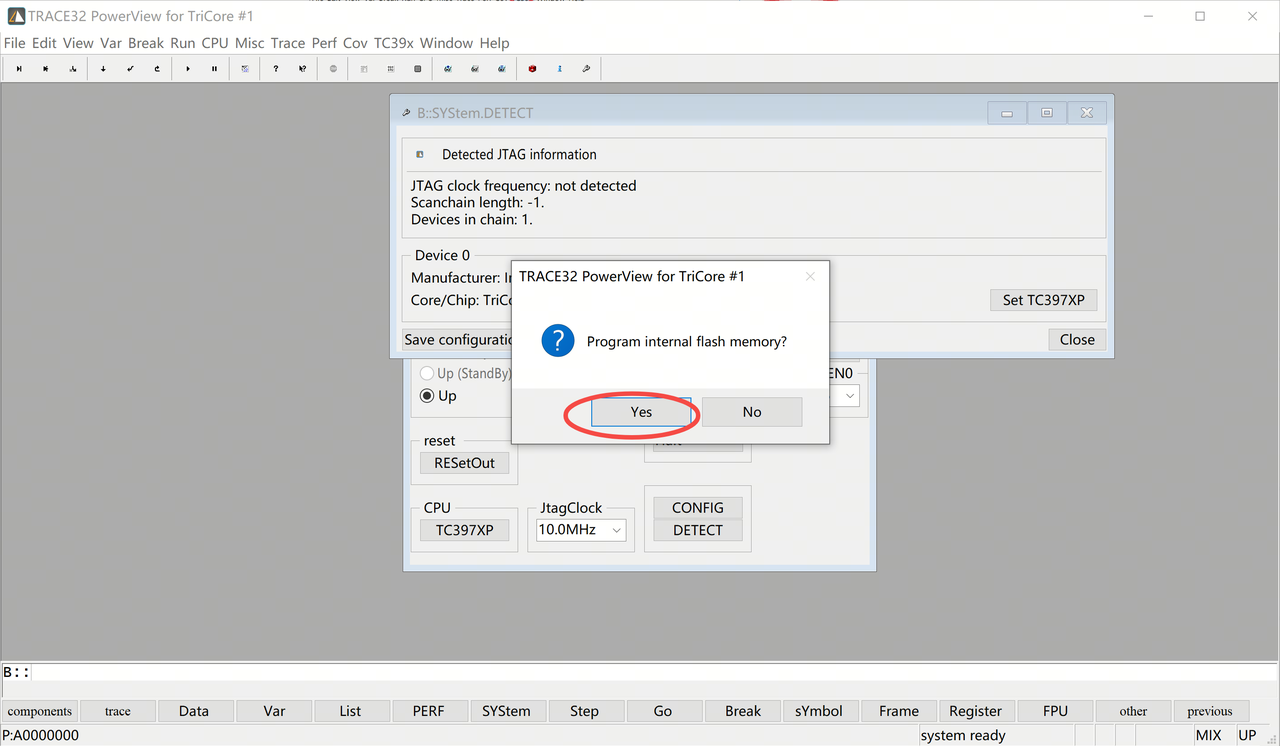
program object file (no UCBs) - “Program internal flash memory?” 点 Yes
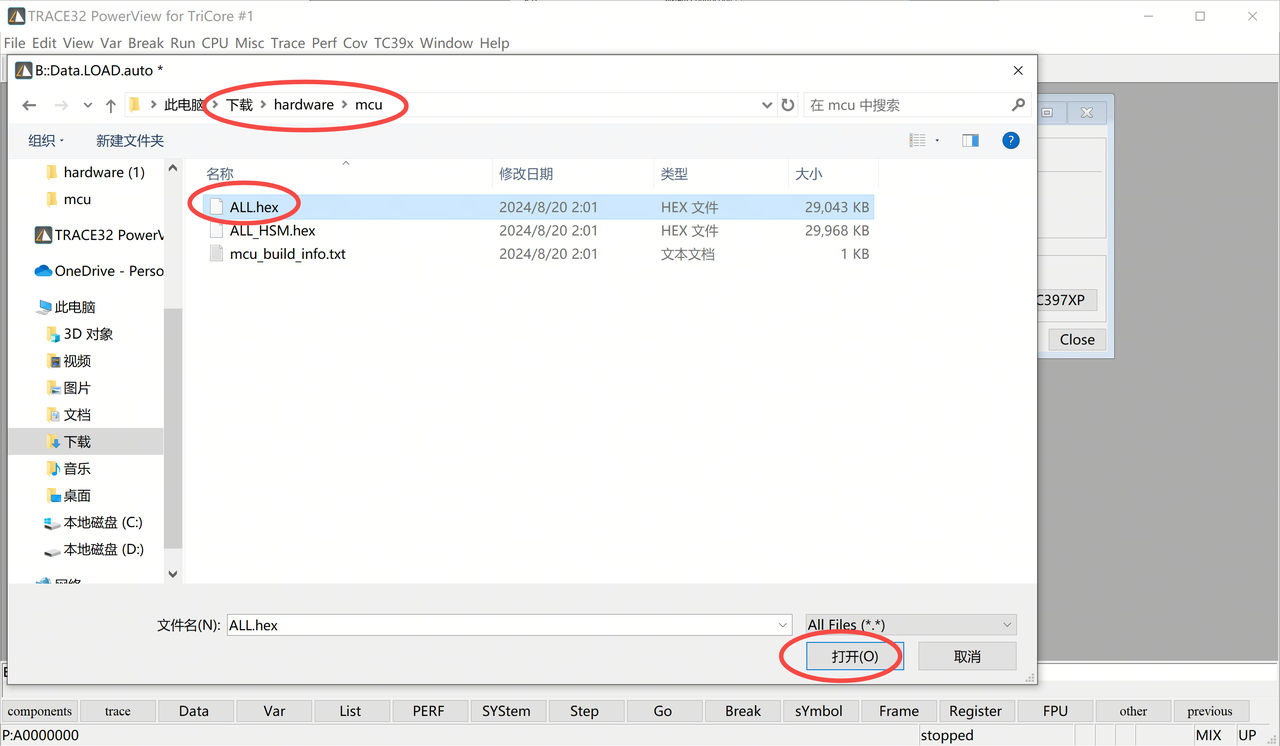
- 找到并加载
ALL.hex
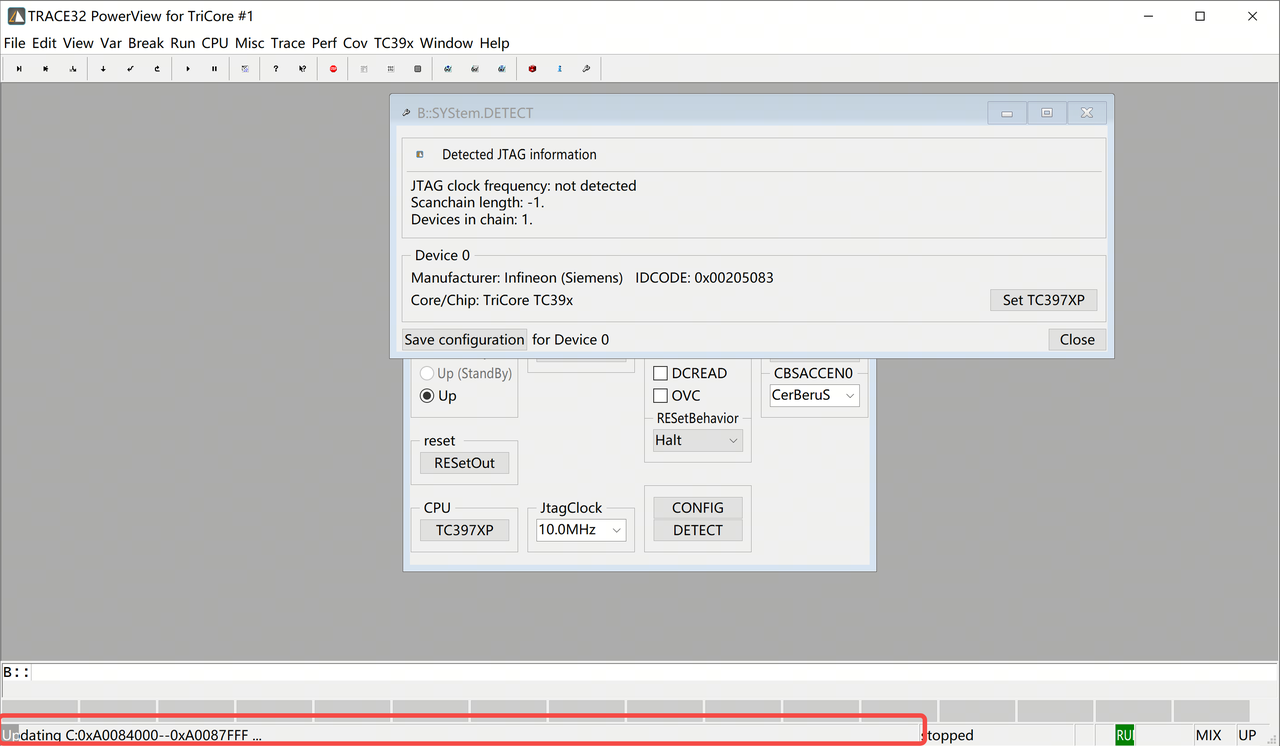
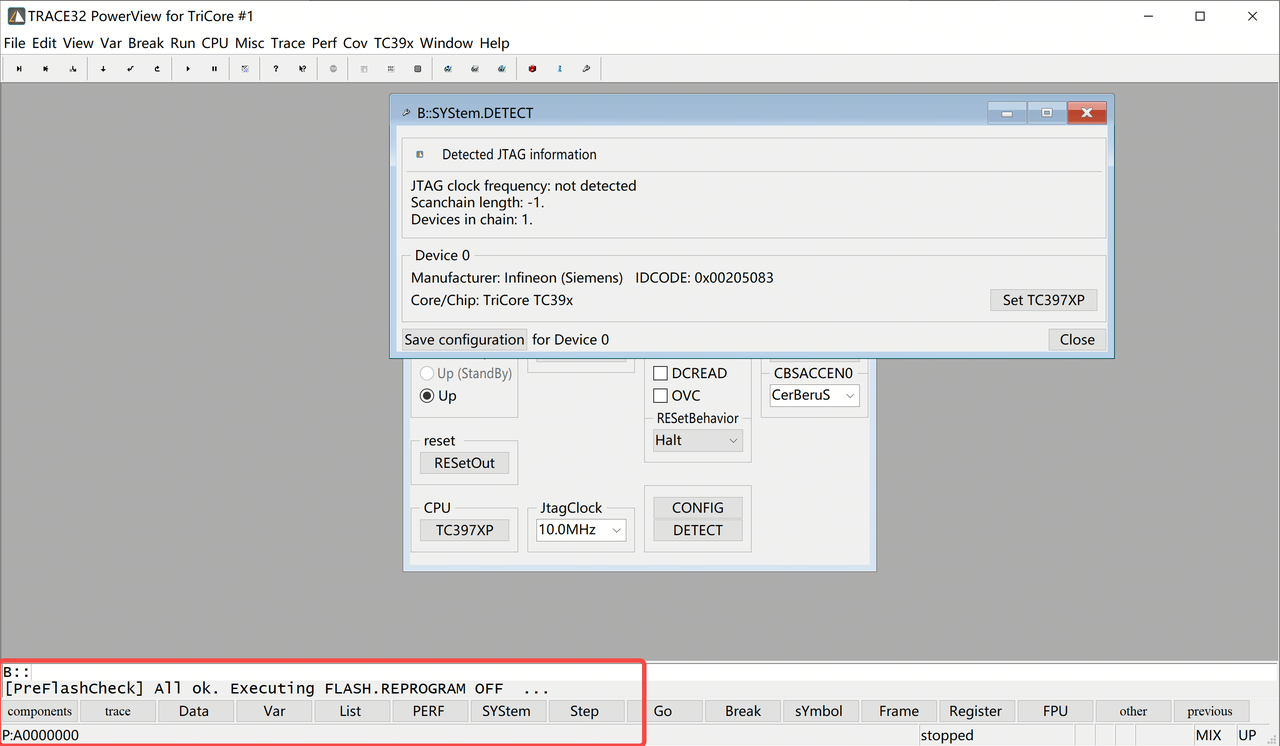
- 进度条
Loading...= 正在刷写;状态Executing FLASH. REPROGAM OFF...= 刷写成功
参考文档
- 《HSM固件刷写》、《XCD MCU更新UCB以及代码刷写流程》、《XCD MCU 线刷教程》、《2.1 XCD mcu 烧录》