车机用户反馈APP使用介绍
📌 车机用户反馈能力目前已和集团用户反馈平台、Jira平台打通。内部员工登录小米账户反馈问题时会在上述平台自动创建相应记录用于问题追踪。 欢迎大家积极反馈车机各个模块问题、提出宝贵的改进建议。
🔗 引用文档:E4U2 用户反馈使用介绍
用户反馈入口
⛱️ 桌面—用户反馈。
主页—填写反馈信息
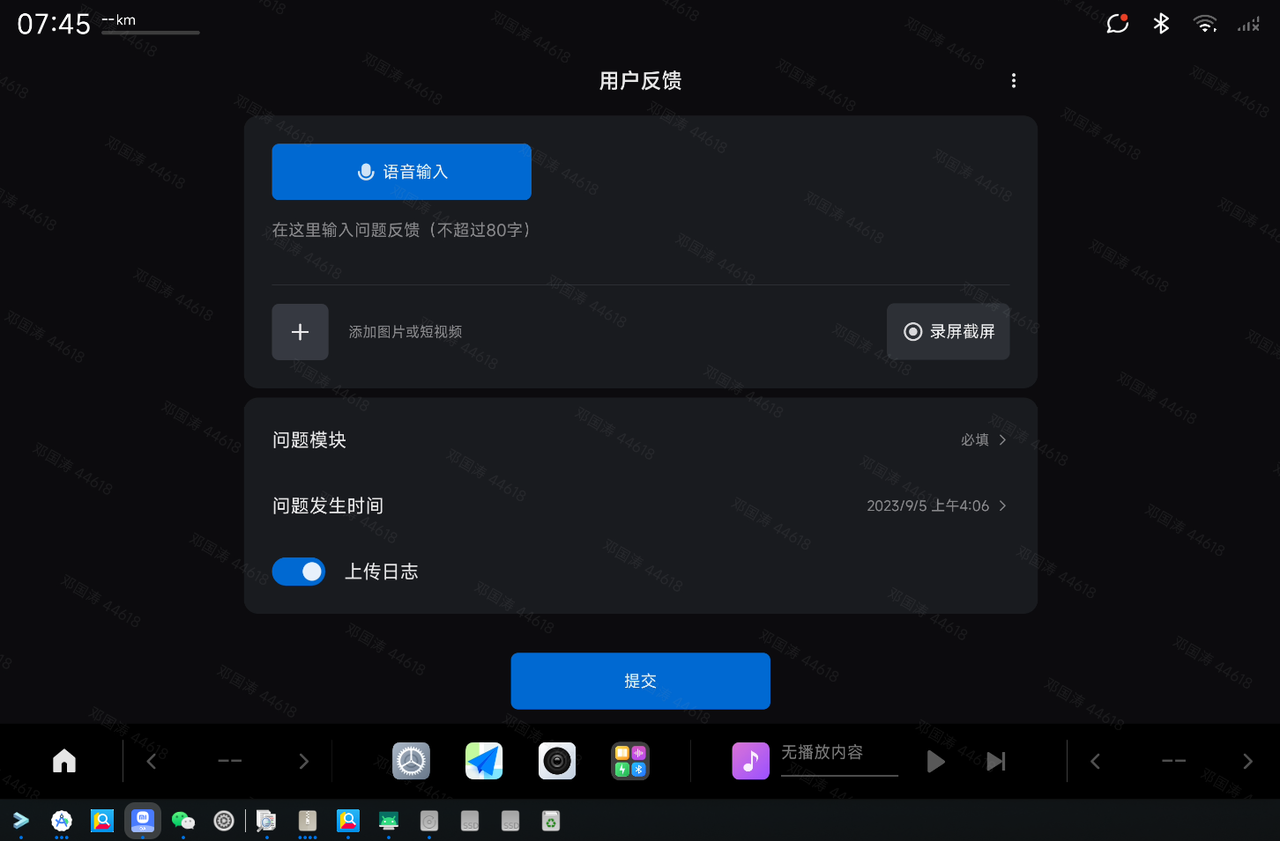
2.1 模块选择
🚘 填写反馈注意事项:
- 提交用户反馈必须选择问题相对应模块,这里展示的模块信息是根据Jira平台汽车部的模块划分整理而来,使用中如发现缺少相应模块或模块分类不合理等问题可联系 田昊 高超 增加、修改相应模块配置。
- 此处介绍的模块是功能模块,便于各个模块开发同学在jira平台跟踪修复问题,与日志抓取无直接关系。
建议上传问题日志,勾选提交反馈时会抓取 bugreport 日志文件并上传。日志抓取过程较为耗时,抓取进度可在系统通知和用户反馈 app 反馈记录页面查看。
拨杆长按3秒抓取日志并提交用户反馈
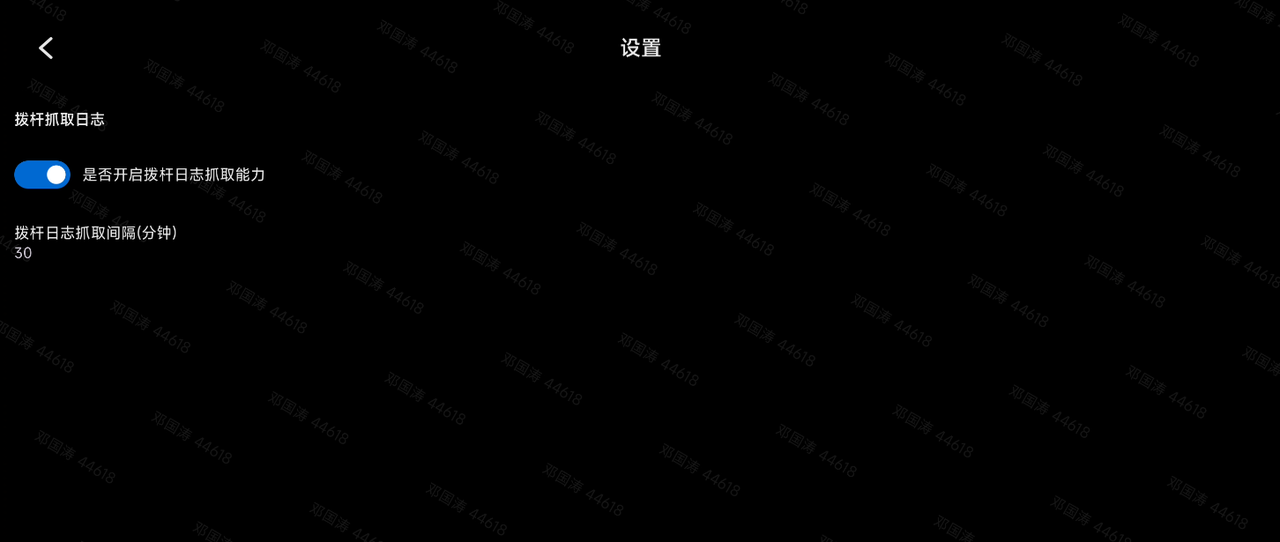
拨杆长按持续 3 秒以上会触发拨杆日志抓取功能。日志抓取成功触发会收到日志抓取、上传相关状态的通知,并可在反馈记录中查看日志抓取记录。为了防止短时间内多次触发日志抓取,默认设置 10 分钟的间隔控制(两次日志抓取需要间隔 10 分钟)。
如需关闭拨杆日志抓取功能或调整间隔时间可通过用户反馈设置进行调整。
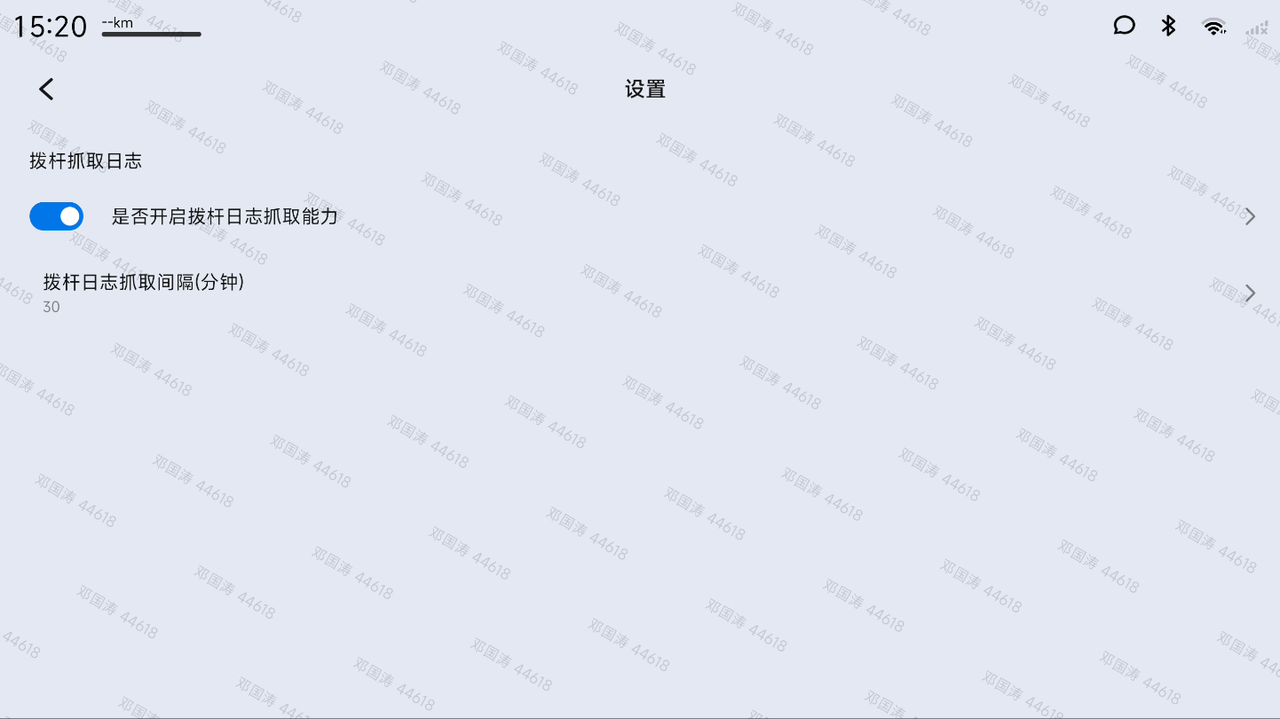
3.1 拨杆抓取日志 Jira 平台标题格式
[拨杆日志]-[vid]-[oaid]-时间戳
[拨杆日志]-[LGQ45678918189700]-[ad50dfffac11fea7]-2023-06-07_16-40-33
举例:https://jira.n.xiaomi.com/browse/MICOCKPIT-30112
3.2 拨杆抓取日志设置
3.3 哪里可以查看拨杆日志
| 平台 | 环境 | 地址 |
|---|---|---|
| MDCD | product 环境 | https://operation.iccc.mioffice.cn/#/car-log/overview |
| MDCD | preview 环境 | https://preview.operation.iccc.mioffice.cn/#/car-log/overview |
| 反馈平台 | 参考第四节介绍 | 参考第四节介绍 |
注意:在 MDCD 平台查看拨杆日志时一定注意车辆证书是 product 还是 preview 环境。
3.4 拨杆日志 Mock 指令
adb root
// 1 开启Mock 0 关闭
adb shell settings put --user 0 GLOBAL vehicle_mock_data 1
// 灯光指令
adb shell lshal debug android.hardware.automotive.vehicle@2.0::IVehicle --mock_from_car 0x61402104 -i 1 -a 4
Watt 可使用 Mack 信号的测试 apk:
📷 [图片/卡片附件: Mack 信号测试 apk 卡片 (token: PEXFbjQKUoCBfPxSYe7csGqRnb5, 下载 403 不可用)]
用户反馈平台
- 反馈后可在用户反馈平台查询,内部用户反馈会自动创建 Jira 跟踪
- 用户反馈平台链接
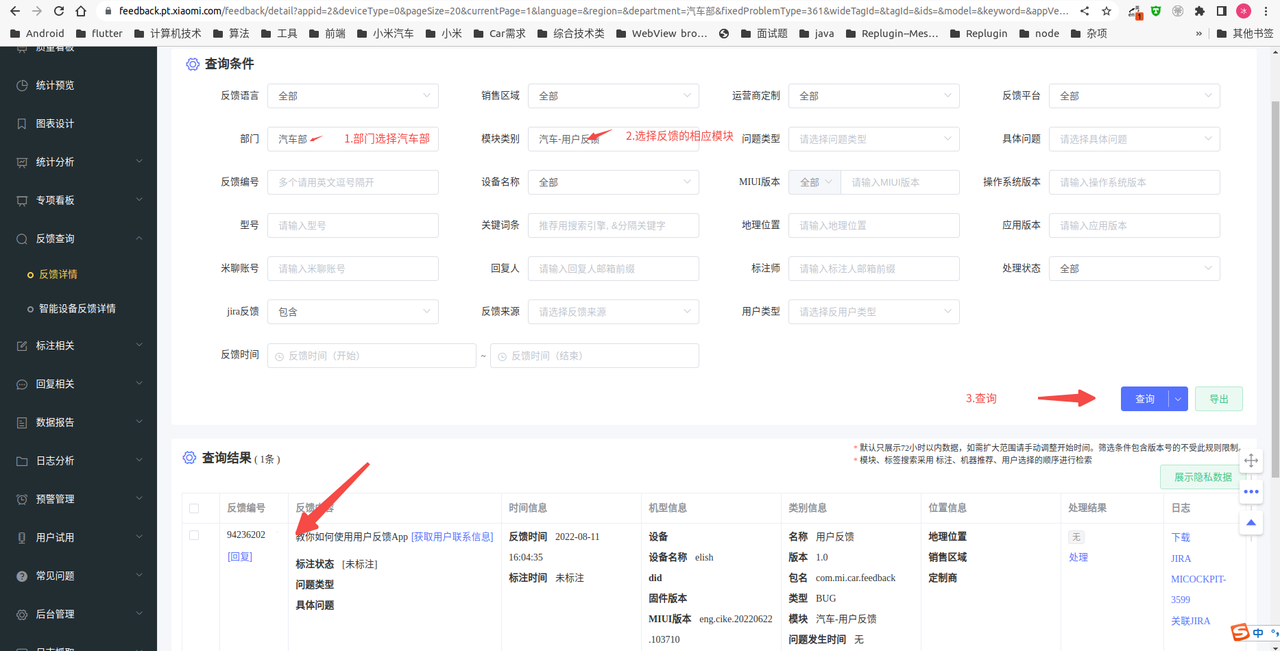
✍️ 说明:用户反馈提交成功后可在用户反馈平台 ⇒ 反馈详情中部门选择汽车部模块选择相应模块查询应反馈的记录。
Jira 平台
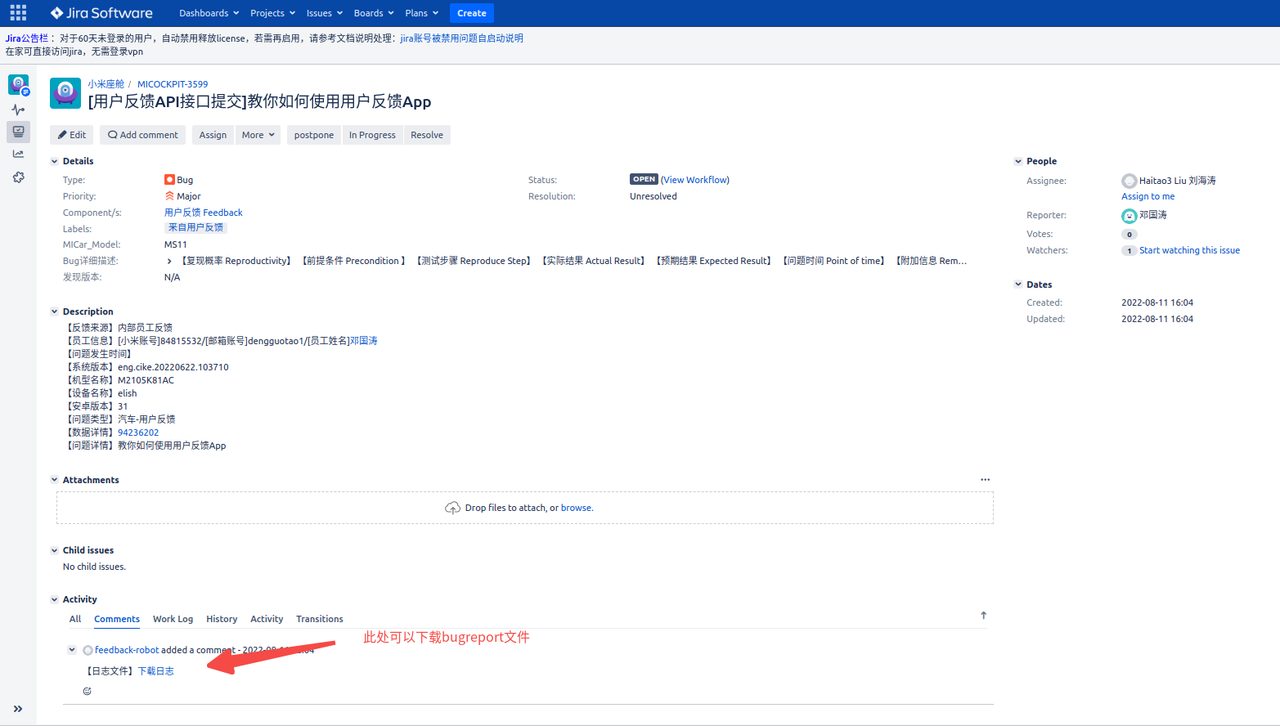
✍️ 说明:
小米内部用户反馈问题会自动在 jira 平台上相应的模块下创建 jira。在相应的 jira 下可以下载反馈时抓取的 Bugreport 日志文件。近期产品对模块做了调整,部分模块没有映射 jira 将不会自动创建 jira。可通过反馈平台查看反馈记录(参考第 4 节)。切记小米员工必须登录小米账户才会在 JIRA 平台自动创建 jira。!!!- 如遇到 Jira 平台无权限下载日志问题请申请权限:https://project.pt.miui.com/#/applyjoingroup/28/11688
U盘抓取日志
🔗 引用文档:U盘日志抓取
远程日志抓取
🔗 引用文档:远程日志抓取使用手册
7.3 远程日志抓取哪里查看
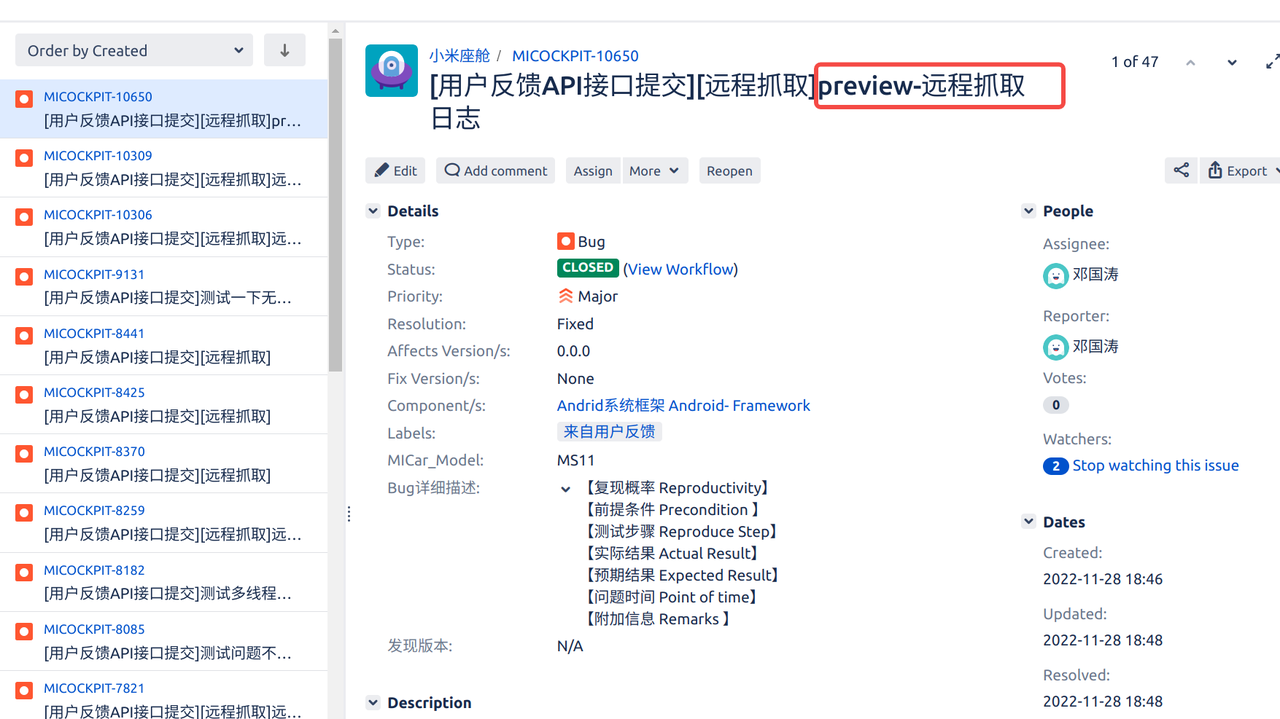
查看抓取的日志请参考本文档的第 3、4 小结。
jira 示例:
统一日志抓取脚本
🔗 引用文档:统一日志抓取脚本
附—截屏、录屏方法
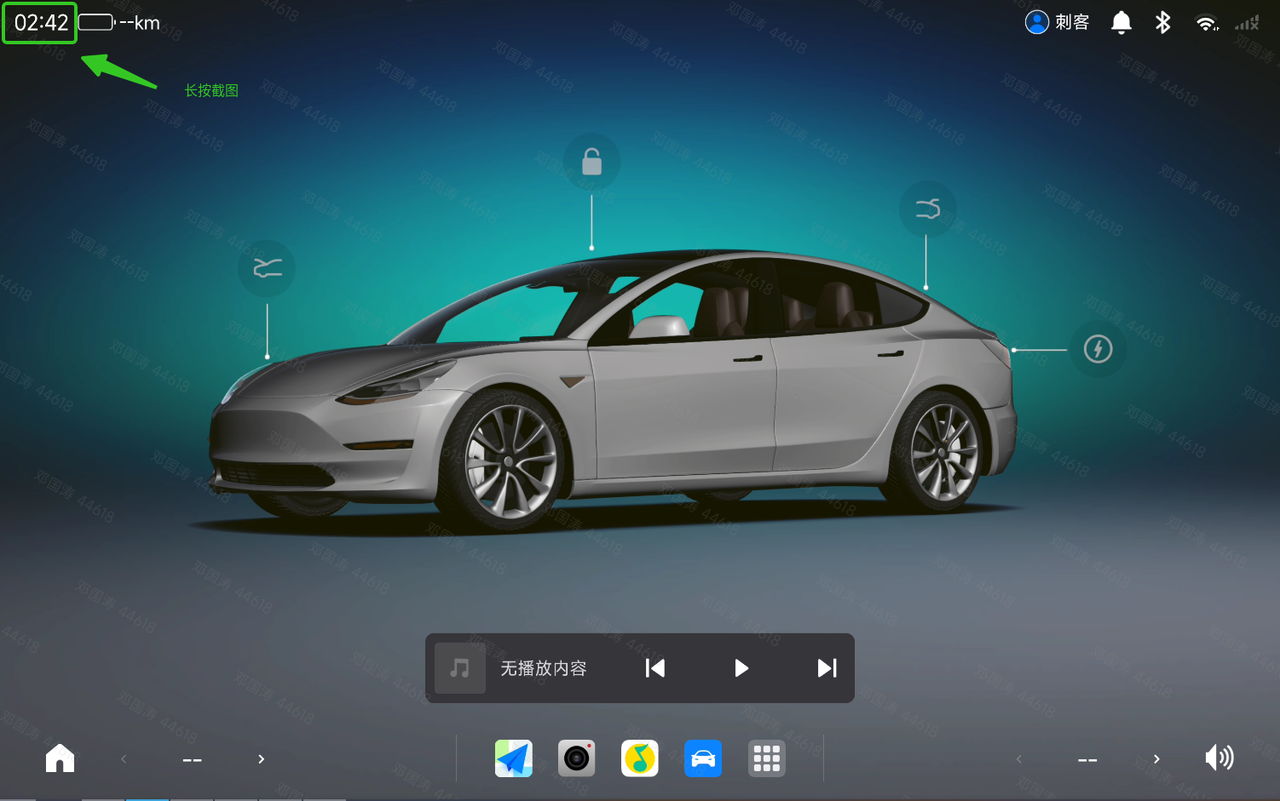
9.1 E4 版本截屏入口
状态栏左上角时间区域长按即截图。
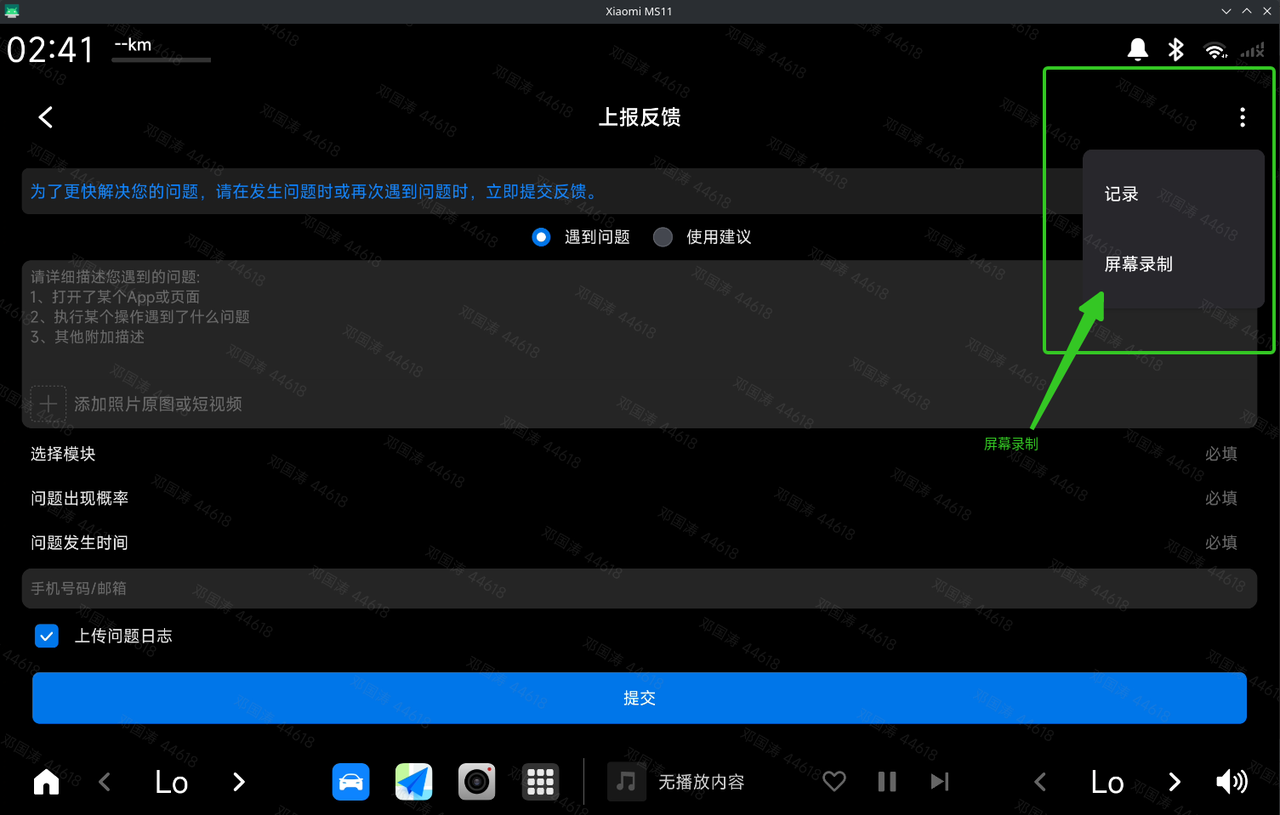
9.2 主线截屏
用法反馈主页菜单 — 屏幕录制
Q&A
如遇到 Jira 平台无权限下载日志问题请申请权限
https://project.pt.miui.com/#/applyjoingroup/28/11688
输入法无法弹窗问题
可以到系统中任意地方复制一段文字到用户反馈的文本框中,比如到设置 → 系统 → 法律信息 → 第三方许可 webview 中,复制一段文字,黏贴到用户反馈的文本框中,这样就可以提交了。
📥 抓取自飞书 wiki 空间 7541192071952990209,obj_token: UDfVdCu5yopJuSxUumGcPboMnlf 🔗 日志系列:本系列为”日志”飞书父级节点的子页面