性能全场景测试工具用户使用指南
来源:飞书 docx(obj_token: ZnjddNYCQoWlduxnWNdckZ62n8b)
本文档为飞书原始文档的镜像归档。文档内大量截图为飞书 internal-api-drive-stream 内部流式地址(无独立 image_token,无法通过开放接口下载),已用「📷 图片描述」引用块保留原始 ALT 文本,便于检索;少数带显式 token 的图片/附件/白板/视频已落地为本地资源或公网 URL。
工具可测项
常见问题与解决方案
windows编码问题(工具暂不使用Windows系统)
设置如下,设置后重启即可
📷 图片描述: 这张图片展示的是Windows系统的「时间和语言」设置页面,具体为「语言和区域」设置界面,界面中弹出了「区域设置」弹窗,弹窗内的复选选项“Beta版:使用 Unicode UTF-8 提供全球语言支持”被黄色框线高亮标注,该设置对应文档中提及的Windows编码问题解决方案,是针对该问题需完成的关键配置项,完成该设置后重启电脑,可解决对应编码相关的问题。
📷 图片描述: 图片展示了Windows系统“时间和语言 > 语言和区域”设置界面。关键信息有:Windows显示语言为“中文(中华人民共和国)”,非Unicode程序的语言为“简体中文(中国大陆)”,Beta版“使用Unicode UTF-8提供全球语言支持”已开启。该图片与文档中“windows编码问题”内容相关,用于说明设置相关参数以解决工具暂不使用Windows系统的问题,设置后需重启系统。
加群反馈问题
📷 图片描述: 图片展示的是“性能全场景自动化工具问题反馈”群二维码。上方紫色背景区域有“问题反馈”字样及“小米科技”标识。中间是二维码,下方文字提示“扫描二维码,加入该话题群”,并说明“该二维码永久有效”。该图片位于文档“加群反馈问题”部分,是文档中提供的一种反馈问题途径,方便用户加入群聊反馈使用过程中遇到的问题。
概述
本工具支持动态负载模型、流畅度测试、核心场景测试等多种测试类型。本指南将详细介绍如何使用该工具进行性能测试。
目录
📌 目录块(ISV/动态):原文档此处为运行时生成的目录组件(block
HrWKdV6agoIWzRxqIiacVYewn2d),导出为静态 Markdown 不再渲染。
本工具有三种启动方式,本地使用(代码),本地使用(可执行文件),线上使用,下面一一介绍。
本地使用(代码方式,内部用户专属)
测试前的环境准备
linux系统需要ubuntu22.04及以上
环境安装(展开查看详情)
基础工具安装
在开始安装各个组件之前,我们需要先安装一些基础工具。根据您的操作系统选择对应的安装方法:
Homebrew 安装(仅 macOS)
Homebrew 是 macOS 的包管理器,后续很多工具都可以通过它来安装:
/bin/bash -c "$(curl -fsSL https://raw.githubusercontent.com/Homebrew/install/HEAD/install.sh)"Node.js 和 npm 安装
Node.js 和 npm 用于安装 Allure 等工具:
Windows 系统(工具暂不使用Windows系统):
- 访问 Node.js 官网
- 下载 LTS 版本(长期支持版本)
- 运行安装程序,按默认设置安装
- 安装时确保勾选 “Add to PATH” 选项
macOS 系统:
# 使用 Homebrew 安装(推荐)
brew install node

# 或者从官网下载安装包
Linux 系统:
# Ubuntu/Debian
sudo apt update
sudo apt install nodejs npm

# CentOS/RHEL
sudo yum install nodejs npm

# Fedora
sudo dnf install nodejs npm
验证 Node.js 安装:
node --version
npm --version
必选组件安装
Python 环境安装(必选)
推荐使用 Python 3.10 ——3.13
Windows 系统:
- 访问 Python官网 下载最新版本
- 运行安装程序,记得勾选 “Add Python to PATH”
- 验证安装:
python --version
macOS 系统:
# 使用 Homebrew 安装
brew install python@3.10

# 或者下载官方安装包
Linux 系统:
# Ubuntu/Debian
sudo apt install python3.10 python3.10-venv python3-pip

# CentOS/RHEL
sudo yum install python3.10 python3-pip
ADB 环境安装(必选)
Windows 系统:
- 下载 Android SDK Platform Tools
- 解压到任意目录(如:
C:\adb) - 将 ADB 路径添加到系统环境变量 PATH 中
- 验证安装:
adb version
macOS 系统:
# 使用 Homebrew 安装
brew install android-platform-tools

# 验证安装
adb version
Linux 系统:
# Ubuntu/Debian
sudo apt install android-tools-adb

# CentOS/RHEL
sudo yum install android-tools

# 验证安装
adb version

# 上面命令安装的adb可能会问题,建议继续执行下面的方法

cd ~
wget https://cnbj1-fds.api.xiaomi.net/omni-deployment/Android/platform-tools-latest-linux.zip
# 解压下载后的文件
unzip platform-tools-latest-linux.zip
# 查询本地adb安装位置,以下图的地址为例,下面步骤中将地址改成自己本地的即可
adb version
# 删除本地platform-tools文件夹
sudo rm -rf /home/zs/Android/Sdk/platform-tools
# 将解压后的platform-tools文件夹替换到本地的位置
sudo mv platform-tools/ /home/zs/Android/Sdk/
# 替换完后检查是否正常
adb devices
adb断连问题解决方案:
Git 环境安装(必选)
Windows 系统:
- 下载 Git for Windows
- 按默认设置安装
macOS 系统:
# 使用 Homebrew 安装
brew install git

# 或者安装 Xcode Command Line Tools
xcode-select --install
Linux 系统:
# Ubuntu/Debian
sudo apt install git

# CentOS/RHEL
sudo yum install git
推荐组件安装
Allure 测试报告工具安装(推荐)
用于查看详细的测试执行成功率和报告:
方法一:使用 npm 安装(推荐,所有系统通用)
# 前提:已按上述步骤安装好 Node.js 和 npm
npm install -g allure-commandline

# 验证安装
allure --version
方法二:使用系统包管理器安装
macOS(使用 Homebrew):
brew install allure方法三:手动安装
Windows 系统:
- 前提:已安装 Java 环境
- 访问 Allure 发布页面
- 下载最新的
allure-x.x.x.zip文件 - 解压到
C:\allure\目录 - 将
C:\allure\bin添加到系统环境变量 PATH 中
Linux 系统:
# 前提:已安装 Java 环境
# 下载最新版本
wget https://github.com/allure-framework/allure2/releases/download/2.24.0/allure-2.24.0.tgz

# 解压安装
sudo tar -zxf allure-2.24.0.tgz -C /opt/
sudo ln -s /opt/allure-2.24.0/bin/allure /usr/local/bin/allure

# 验证安装
allure --version
常见问题解决:
-
“allure 命令未找到”
- 确认已将 allure 添加到系统 PATH 环境变量
- 重启终端或命令提示符
- Windows 用户可能需要重启计算机
-
权限错误(Linux/macOS)
sudo chmod +x /usr/local/bin/allure
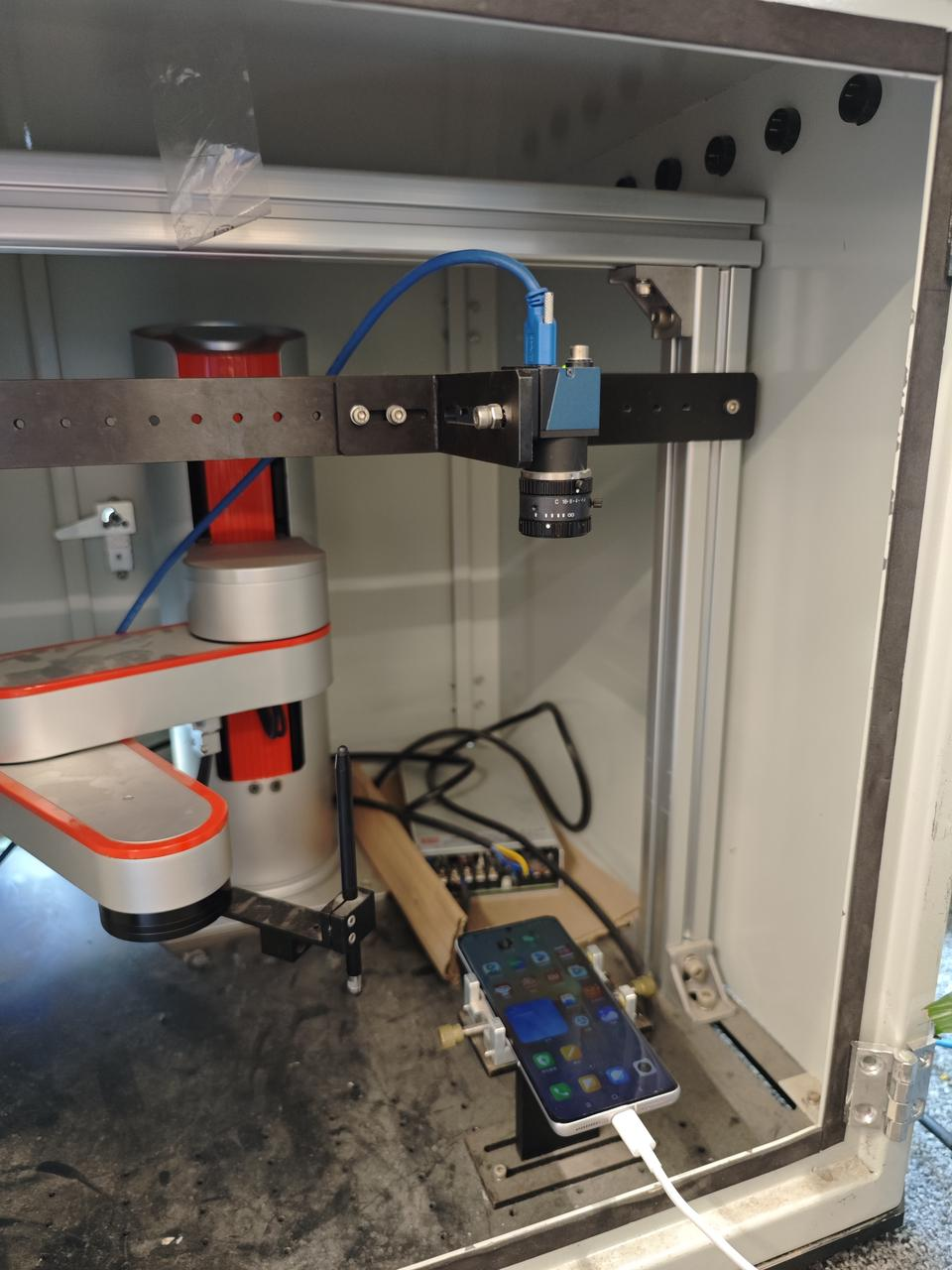
相机环境配置(可选,目前只有静态基础场景&Top20冷启动&复合多窗测试项目需要使用相机)
如果需要使用摄像头进行视频录制和分析:
硬件环境:
-
🌟优先建议复用机械手环境。
- 手机摆放位置和机械手不同,usb口朝外
-
如果没有空闲的机械手环境,可临时搭建如下环境:
白板流程图(token
GQA3wSTXRhb5ssbAgLEcfu0bn8e):PC ─── 大恒摄像头(注:摄像头用支架固定在手机正上方) └── 被测手机
保证预览画面如下图所示
📷 图片描述: 图片展示的是相机环境配置中手机摆放位置的示例画面。画面左下角有“设置”字样,手机头在画面左侧,尾部在画面右侧,手机放置位置与画面基本保持水平。画面亮度与上文提到的保持一致,且周围环境黑暗,无特殊光源,以确保自动定位过程中手机在框选区域内。此图与上文“相机环境配置”内容相关,用于说明手机摆放位置和亮度要求。
- 设置两个字在左下角
- 画面亮度和上图保持一致
注意:
- 手机的摆放位置要求:手机头在画面的左侧,手机尾部在画面的右侧
- 手机放置的位置要与画面基本保持水平,会自动调节相机白平衡和识别手机区域,正常情况如下图所示,要确保手机在框选区域内
📷 图片描述: 这张图片展示了被绿色框选区域标注的手机,符合性能全场景测试工具的相机环境配置要求,用于静态基础场景等需相机的测试项目。手机处于基本水平放置状态,画面左下角有“设置”字样,亮度与指南提及的要求保持一致。画面中还显示了手机的“WLAN”“蓝牙”“移动网络”等系统设置界面内容,且手机完全处于系统识别的框选区域内。
- 上述自动定位的过程中要保证周围黑暗,没有特殊的光源。正常放在避光处就可以达到此效果
软件环境:
- 安装以下摄像头驱动
| 系统 | 驱动 |
|---|---|
| Win | |
| Linux | |
| mac | Galaxy macOS 驱动(.dmg)(token BPhfbEXpQorDqYxyoIScw2yPn3b) |
验证安装成功:
打开相机驱动获取相机序列号
📷 图片描述: 图片展示了Daheng Imaging USB3 Vision TransportLayer的设备列表界面。左侧列表中,USB3 Vision interface下显示设备序列号为“09HM425030022”。右侧为灰屏。该图片对应文档中“验证安装成功:打开相机驱动获取相机序列号”部分,用于说明在Linux系统安装相机驱动后,通过打开相机驱动获取到的相机序列号,将其填写到配置表的相机配置sheet页中,roi_height和roi_width填相机画面尺寸,再回到pycharm中执行main.py文件,以验证安装成功。
将序列号填写到配置表的相机配置sheet页中,roi_height,roi_width填相机的画面尺寸
📷 图片描述: 图片展示的是性能自动化工具执行参数模板 - 模型名称 副本中的相机配置sheet页。其中,“serial”列显示相机序列号为FHM25030022,“roi_width”列显示画面宽度为1440,“roi_height”列显示高度为1080,“exp_time”列显示曝光时间为8333,“frame_rate”列显示帧率为120。该图片与上文“相机环境配置”内容相关,用于说明将相机序列号填写到配置表的相机配置sheet页中,以及roi_height、roi_width等参数的填写要求。
然后再回到pycharm中执行main.py文件,终端有这样的输出表示用例执行成功
📷 图片描述: 图片展示的是性能全场景测试工具在Linux系统下的运行日志。日志中以红色框突出显示了“get_current_round”等信息,表明当前执行的测试用例为“click_review_list_Active_click_review_test.py”。日志还记录了测试平台信息、配置文件、运行环境等,如Python版本、pytest版本、bugpy版本等。该图片与文档中“测试前的环境准备”部分相关,用于说明在本地使用代码方式时,可通过查看运行日志验证安装是否成功。
相机环境测试需要修改配置表:
📷 图片描述: 该图片为性能全场景测试工具用户使用指南中,相机环境测试阶段的配置表截图,核心内容是测试任务信息栏里的“获取解析方法”项被红色框标注,对应内容为“相机图像处理”。截图还呈现了测试人员邮箱、测试环境、测试类型、测试轮数等测试任务相关信息,以及测试机的设备序列号、机型、手机型号、USB连接状态、屏幕折叠状态等测试机信息,同时包含用例相关的操作步骤栏目,整体为相机环境测试需要修改的配置表内容,用于指导完成相机环境的配置与验证。
GitLab 配置
- 配置 Git 用户信息:
git config --global user.name "您的姓名"
git config --global user.email "您的邮箱"- 配置 SSH 密钥:
# 生成 SSH 密钥
ssh-keygen -t rsa -b 4096 -C "您的邮箱"

# 复制公钥内容
# Windows
type %USERPROFILE%\.ssh\id_rsa.pub

# macOS/Linux
cat ~/.ssh/id_rsa.pub- 将公钥添加到 GitLab 账户的 SSH Keys 中
准备配置文档
配置文档是整个测试的核心配置文件,位于 src/performance_full_test/config/run_test_config.yml。
配置文档修改模板:【模型名称】: 【配置文件飞书链接(小米办公pro文档)】
📷 图片描述: 图片展示的是一个Python代码编辑界面,突出显示了“run_test_config.yml”文件。代码中包含多个模型链接,如“基础模型”“性能功能专项”等,每个模型链接后有“#”符号。该图片与文档中“准备配置文档”部分内容相关,用于说明配置文档修改模板,即每个模型创建副本后,按项目要求修改对应的参数,此图直观呈现了配置文档中模型链接的样式,辅助理解配置文档的结构和内容。
配置文档示例:
-
每个模型创建副本使用
-
每个副本,权限修改为“组织内获得链接的人可阅读”PS:如果是外部用户需要将副本的权限改为“小米合作伙伴及关联组织”
📷 图片描述: 图片展示的是飞书文档界面,左侧为文档内容,右侧是分享设置区域。文档内容中提到“小米合作伙伴及关联组织”权限设置。分享设置中,有“小米合作伙伴及关联组织”选项,其旁有蓝色圆圈标识,内有白色数字“1”,并标注“组织内共享给该组织的组织成员可阅读”。该图片与文档中“配置文档示例”部分内容相关,直观呈现了配置文档中权限设置的操作界面。
-
每个副本,按项目要求,修改对应的参数
📷 图片描述: 图片展示的是性能全场景自动化工具配置文件的飞书文档界面。文档中红色框突出显示了“组织内获得链接的人可阅读”权限设置,以及“测试任务信息”“测试任务操作”“测试任务执行操作”“测试任务执行操作”等测试任务信息区域。该图片与文档中“配置文档示例”部分内容对应,直观呈现了配置文档中测试任务信息等关键内容的展示形式,帮助用户了解配置文档的具体样式。
手机设置
TDK App 安装与配置
-
安装 TDK App(目前dev分支工具无需此操作)
- 运行一次项目后自动安装,桌面出现 app 后停止运行。
-
应用配置(目前dev分支工具无需此操作)
-
锁定应用在后台(防止被系统清理)
📷 图片描述: 图片展示的是手机界面中“TDK Uiautomator”应用的提示窗口。窗口上方显示应用图标及名称,下方以白色文字提示“请将该应用锁定在后台”。该图片与文档中“锁定应用在后台(防止被系统清理)”的操作步骤相关,用于直观呈现应用锁定提示,提醒用户在测试前需将该应用锁定在后台,以防止其被系统清理,确保测试顺利进行。
-
开启无障碍服务权限
📷 图片描述: 图片展示的是手机无障碍设置界面。界面中“无障碍”按钮、在锁定屏幕上使用快捷方式、无障碍功能菜单等选项被提及,其中“已下载的应用”选项被红色箭头突出指向。该图片与文档中“开启无障碍服务权限”步骤相关,是开启无障碍服务权限操作中,进入无障碍设置后,找到“已下载的应用”选项的示例,用于指导用户在手机上进行无障碍服务权限设置。
📷 图片描述: 图片展示的是手机“已下载的应用”界面,其中“uiautomator”应用被红色箭头指向。该图片与文档中“开启无障碍服务权限”步骤相关,用于说明在开启无障碍服务权限时,需在手机应用中找到并开启“uiautomator”应用。文档强调不同测试用例需按配置文件备注操作,此图作为开启该应用的示例,辅助用户完成无障碍服务权限的开启操作。
📷 图片描述: 这张图片是性能全场景测试工具使用指南里对应“开启无障碍服务权限”步骤的操作界面,画面为手机端设置“uiautomator”相关权限的页面,页面中有红色箭头和“开启功能”的标注,指向“使用‘uiautomator’”右侧的蓝色开启开关,该开关当前处于已开启状态。页面还显示了“‘uiautomator’快捷方式”已关闭的状态,以及关于uiautomator的简介内容,该功能可兼容微信8.0.54以上版本获取的节点元素被混淆问题,此操作属于测试前手机前置操作的环节。
- 设置后台无限制运行权限
-
-
开启随选朗读(目前dev分支工具需要手动执行此操作)
📷 图片描述: 图片展示了手机搜索界面,搜索框内输入“随选”,下方搜索结果中“随选 朗读”被红色框突出显示。该图片与文档中“开启随选朗读”操作步骤相关,用于说明在手机上搜索“随选”后,找到并选择“随选 朗读”这一操作步骤,以开启随选朗读功能,此操作目前仅dev分支工具需手动执行。
📷 图片描述: 图片展示的是手机上“随选朗读”功能的设置界面。界面上方显示时间为10:35,电池电量为100%。界面中“随选朗读”快捷方式的“无障碍”按钮被红色框突出显示。下方有“设置”和“应用信息”选项,以及如何使用“随选朗读”功能的说明。该图片与文档中“开启随选朗读(目前dev分支工具需要手动执行此操作)”的内容相关,是开启该功能时手机端的具体操作界面展示。
手机前置操作
重要提醒: 不同测试用例需要不同的手机设置,请严格按照配置文件中每条用例的备注部分进行操作。
📷 图片描述: 这是一张表格类页面截图,内容为性能全场景测试工具相关的测试配置表,表格内有序号、测试APP、应用名称、测试用例名等列项。表格中红色方框突出显示了“需要的音量类型”列,该列每行内容均标注为“需要普通”,其中部分行还附带了备注说明,要求将音量提升至设备媒体音量的50%以上或调至最大,此部分为当前内容的核心突出标识,与文档中测试前手机前置操作的设置要求相关,用于明确测试对应的音量设置要求。
测试过程
获取项目代码
git环境配置见:
注:非性能游戏测试部成员、非必须,不提供源码权限,优先使用封装工具;
-
克隆项目
# 克隆项目到本地(请使用实际的 GitLab 项目地址) git clone git@git.n.xiaomi.com:mats/automatebusinessscript/performance_full_test.git -b dev # 进入项目根目录 cd performance_full_test # 进入项目的源代码目录 cd src/performance_full_test -
创建虚拟环境
# 在 src/performance_full_test 目录下创建虚拟环境 python -m venv venv # 激活虚拟环境 # Windows venv\Scripts\activate # macOS/Linux source venv/bin/activate -
安装项目依赖
# 确保虚拟环境已激活,然后安装依赖
pip install -r requirements.txt
2.2 通过 Pycharm 项目启动
-
打开项目注意: 请确保从
src/performance_full_test目录打开项目,虚拟环境也在此目录下。# 确保当前在 src/performance_full_test 目录下 # 如果不在该目录,请先切换: # cd path/to/performance_full_test/src/performance_full_test # 使用 PyCharm 打开项目(从 src/performance_full_test 目录打开) pycharm . -
配置 PyCharm 虚拟环境
-
在 PyCharm 中,进入
File→Settings→Project→Python Interpreter -
选择
Add Interpreter→Existing Environment -
指向刚才创建的虚拟环境中的 Python 可执行文件:
- Windows:
src/performance_full_test/venv/Scripts/python.exe - macOS/Linux:
src/performance_full_test/venv/bin/python
- Windows:
-
-
验证环境配置
# 在 PyCharm 的终端中验证
python --version
pip list  # 查看已安装的包
执行测试
- 创建自己待测试的模型对应配置文件
所有模型配置文件见:,选取对应模型配置文件创建副本,打开分享→小米科技,根据实际情况修改配置文件中测试任务信息、测试机型信息,选取待测测试用例;
📷 图片描述: 图片展示的是飞书文档分享界面。在“分享文档”区域,有“邀请协作者”和“链接分享”选项。其中“链接分享”下拉菜单中,“小米科技”选项被红色框突出显示。该图片与文档中“创建自己待测试的模型对应配置文件”步骤相关,用于说明选取对应模型配置文件创建副本后,打开分享链接,根据实际情况修改配置文件中测试任务信息、测试机型信息,选取待测测试用例时,需在飞书文档分享界面选择“小米科技”作为分享范围。
-
修改配置文件测试对应模型,前不能有#,粘贴自己的飞书云文档链接,注意:后有一个空格,yml文件特性;
-
配置
config/run_test_config.yml文件,不需要测试模型用#注释
📷 图片描述: 图片展示了在PyCharm中打开的
run_test_config.yml文件。左侧是项目文件结构,选中了run_test_config.yml文件。右侧是文件内容,其中包含多个飞书云文档链接,如https://mi.feishu.cn/sheets/2U9maxUrJhNBeQdtCRWvC2Jogmg等,这些链接对应不同测试用例。图片与上文“创建自己待测试的模型对应配置文件”及“修改配置文件”内容相关,直观呈现了配置文件中飞书云文档链接的填写情况。- 确认
config/run_test_config.yml配置正确 - 验证设备连接状态:
adb devices
-
-
启动测试
- 在 PyCharm 中点击右上角的运行按钮
- 或者在终端中执行:
python main.py
结果查看
📷 图片描述: 这张图片展示了性能全场景测试工具的本地使用结果目录结构。目录中,
test_data为数据输出区域,其下的帝江模型、流畅度模型、进程老化三类属于测试模型,xiaomi下的xuanyuan及对应编号为机型信息。被蓝色选中的文件20260310204207是执行时间对应的输出文件,这类文件存储在results/目录下,为测试完成后自动生成的测试报告相关内容,对应文档中本地代码方式使用该工具时的结果查看环节。
自动化执行成功情况分析&静态视频结果判断
-
生成报告
- 测试完成后自动生成测试报告
- 报告位置:
results/目录下
-
视频数据校准(如使用摄像头)
-
参考对录制的视频进行数据校准
🎥 视频附件(MP4):视频校准演示.mp4(token
DeBlbO1EBoxdWuxyJqYc3zRVnsf,1920×1024,~68MB)- 校准完成后重新生成最终报告
-
-
查看结果
- 打开 excel 查看报告文件
-
查看执行成功率
-
打开终端,进入测试结果目录(例如:
cd test_data/静态基础场景/Xiaomi/Xiaomi13T/V4R8A6X4AE9PTGRS/0517182840) -
执行命令查看 Allure 测试报告:
allure serve allure_results/第1轮/ -
这将启动本地服务器并在浏览器中显示详细的测试执行报告
-
报告中包含测试用例执行成功率、失败原因、执行时间等详细信息
-
问题反馈
如果测试失败或者结果有问题,请带着执行log和trace或者结果FDS链接进行反馈问题
📷 图片描述: 图片展示了性能全场景测试工具本地使用中查看执行成功率时,终端进入测试结果目录后的文件列表。其中,“微信_聊天页_发送本地视频_1”文件夹内有trace文件和trace同名称的json文件;“case_debug.log”文件为执行log。这些文件与上文提到的执行命令查看Allure测试报告后,报告中包含的测试用例执行成功率、失败原因、执行时间等详细信息相关,是问题反馈时需带的执行log和trace文件。
本地使用(可执行文件直接启动,外部用户可用)
下载与安装
脚本下载后使用使用教程:
🎬 飞书视频(minutes):原文档嵌入的飞书 minutes 视频教程(
https://mi.feishu.cn/minutes/embed/obcnbe82di668cbi6puib5lz,blockJpBIdJ3BCo99oJxW64dcL0y3nnf),无法离线归档,请在飞书中查看。
-
下载可执行文件
名称:性能全场景自动化工具
🔗 小米企业网盘外链:https://kpan.mioffice.cn/webfolder/ext/HxcrGxbPiUn%24uVm31GQvyw%40%40?n=0.6301437843227136 | 密码
Si1a各模型名称参考(模型名称写错会导致初始化错误):(可直接下载此文件修改链接即可)注意:此文件中的链接只是模板,测试时要创建一个副本,修改对应信息后,再复制副本链接到这个文件中使用验证上面的配置文件格式是否正确:下载pycharm,用pycharm打开run_test_config.yml文件,模型名称与下面的截图一样是顶格黄色字体:
-
下载链接(配置文件模板,YAML):
📎 附件:run_test_config_template.yaml(token
OtEDb6GLvo4OZgxo5R5c1PYQnGe,原 mimeapplication/yaml)📷 图片描述: 图片展示了负载度量模型的链接,位于文档中“环境准备”部分。链接为“https://mi.feishu.cn/sheets/YfeHsmp4bh60pdtRoR7cWfrFnRg”,用红色框突出显示。该图片与上文提到的“下载pycharm,用pycharm打开run_test_config.yml文件,模型名称与下面的截图一样是顶格黄色字体”相呼应,是验证配置文件格式是否正确时所用到的模型链接,用于辅助完成相关操作。
-
解压到任意目录,目录中不能带空格,中文符号,特殊符号等
-
所测模型没有必须要求测小部件的,桌面一律不能有小部件,包含时钟、日历、天气等小部件都不能有
-
测试前进入开发者选项,打开以下几个开关,并把usb改为文件传输:
📷 图片描述: 图片展示了手机开发者选项中的USB调试相关设置界面。其中,“无线调试”“USB安装”“USB调试(安全设置)”三个开关被红色框线突出显示,均处于关闭状态。该图片与文档中“测试前进入开发者选项,打开以下几个开关,并把usb改为文件传输”的内容相关,用于指导用户在测试前进入手机开发者选项,找到并打开这些USB调试设置开关。
-
-
环境准备
- linux系统需要ubuntu22.04及以上
- 仍需安装 ADB 环境(参考上文安装方法)
- 无需安装 Python 环境
配置与使用
- 创建自己待测试的模型对应配置文件
所有模型配置文件见:,选取对应模型配置文件创建副本,打开分享→小米科技,根据实际情况修改配置文件中测试任务信息、测试机型信息,选取待测测试用例;
📷 图片描述: 图片展示的是飞书文档分享设置界面。在“分享文档”区域,有“邀请协作者”和“链接分享”选项。其中“链接分享”下拉菜单中,“小米科技”选项被红色框突出显示。该图片与文档中“创建自己待测试的模型对应配置文件”步骤相关,对应步骤中提到“打开分享→小米科技,根据实际情况修改配置文件中测试任务信息、测试机型信息,选取待测测试用例”,此图直观呈现了在飞书文档分享设置中选择“小米科技”的操作位置。
-
修改配置文件测试对应模型,前不能有#,粘贴自己的飞书云文档链接,注意:后有一个空格,yml文件特性;
-
配置
config/run_test_config.yml文件,不需要测试模型用#注释
📷 图片描述: 图片展示了性能全场景自动化工具配置文件中
run_test_config.yml部分内容。左侧是项目文件结构,突出显示了run_test_config.yml文件。右侧代码区域,有多个飞书云文档链接,其中第32行的链接被红色框突出显示,其内容为“https://mi.feishu.cn/sheets/2UHmaxUrjhRBeQdtRrWvC2Jogmg”。该图片与文档中“修改配置文件”步骤相关,用于说明配置`config/run_test_config.yml`文件时,粘贴飞书云文档链接的操作示例。- 确认
config/run_test_config.yml配置正确 - 验证设备连接状态:
adb devices
-
-
启动测试
-
所有测试模型带有微信用例的一律测试前打开随选朗读功能
📷 图片描述: 图片展示的是手机界面中的“随选朗读”功能设置页面。上方显示时间为14:29,信号、电量等状态图标。页面标题为“随选朗读”,下方有“无障碍”按钮开关处于开启状态。下方“应用信息”部分介绍了如何使用“随选朗读”功能,包括启动后可点按特定内容、在屏幕上拖动手指选择多项内容、点按“播放”让系统读出屏幕上的所有内容、选择显示在相机取景框内的文字等操作说明。该图片与文档中“所有测试模型带有微信用例的一律测试前打开随选朗读功能”的内容相关。
- windows
双击可执行文件启动: main.exe- linux
./main- 其他操作步骤与代码方式相同
-
结果查看
同1.3
处理方式与代码方式完全相同,包括:
- 查看生成的测试报告
- 视频数据校准(如有使用摄像头)
- 使用
allure serve allure_results/第1轮/命令查看执行成功率
问题反馈
处理方式与代码方式完全相同
如果测试失败或者结果有问题,请带着执行log和trace或者结果FDS链接进行反馈问题
线上使用
状态: 开发中,敬请期待
技术支持
如遇到问题,请联系技术支持团队:
- 性能组北京地区:@王碧雪 @张爽 @张子寒 @王晨羽
- 性能组南京地区:@杨澳华
- 性能组深圳地区:@梁浩杰
- 效能组:@Yibo Zhao赵一博 @刘雨哲